קניתם טלפון חדש והישן עדיין מלא בחיים שלכם: אלפי תמונות, שיחות וואטסאפ, אנשי קשר, אפליקציות בנק וקודי אימות. השאלה שכולם שואלים היא איך להעביר נתונים מטלפון לטלפון בלי לאבד כלום.
הבשורה הטובה: לכל כיוון יש היום כלי רשמי. אייפון לאייפון, אנדרואיד לאייפון, אייפון לאנדרואיד ואנדרואיד לאנדרואיד. הבשורה פחות טובה: יש דברים שלא עוברים, ויש דברים שעוברים רק אם הכנתם אותם לפני. במדריך הזה נעבור כיוון אחרי כיוון, נראה איך להעביר תמונות מהאייפון למחשב, מה אומר דף התמיכה של וואטסאפ, ונסיים ברשימה של מה שחייבים לעשות לפני שמוחקים את הטלפון הישן.
- לפני שמתחילים: מגבים, מוודאים שיש מקום בטלפון החדש, מכינים סיסמאות ואימות דו-שלבי, ולא מוחקים את הטלפון הישן.
- אייפון לאייפון: Quick Start. אנדרואיד לאייפון: Move to iOS בזמן ההגדרה. לאייפון לאנדרואיד ולאנדרואיד לאנדרואיד: האשף שמופיע בהגדרת הטלפון החדש.
- וואטסאפ עוברת בין מערכות רק לפני שמפעילים אותה בטלפון החדש, ורק עם אותו מספר טלפון.
- תמונות למחשב: כבל ואפליקציית התמונות באייפון, או העברת קבצים בכבל באנדרואיד.
- ההעברה נתקעה? הפעלה מחדש של שני המכשירים, חיבור לחשמל ו-Wi-Fi יציב פותרים את רוב המקרים.
איך מעבירים נתונים מטלפון ישן לחדש? מגבים את הישן, מפעילים את הטלפון החדש ובוחרים באשף ההגדרה את האפשרות להעתיק מטלפון קיים. באייפון זה Quick Start, ובאנדרואיד האפשרות “Copy” בהגדרה הראשונית. ההעברה נעשית בזמן ההגדרה, מחוברים לחשמל וקרוב אחד לשני. אחר כך בודקים תמונות, וואטסאפ ואפליקציות, ורק אז מוחקים את הישן.
מה מכינים לפני שמעבירים נתונים לטלפון חדש?
רוב הכישלונות בהעברה לא קורים בזמן ההעברה. הם קורים אחריה, כשמגלים שקוד אימות הגיע לטלפון שכבר נמחק. הכנה של רבע שעה חוסכת את זה.
- חשמל. שני הטלפונים מחוברים לטעינה. ההעברה יכולה לקחת זמן.
- Wi-Fi יציב. כמעט כל השיטות הרשמיות נשענות על חיבור טוב.
- מקום פנוי. התוכן שמעבירים חייב להיכנס במכשיר החדש. Apple מציינת שזה נכון גם לכרטיס זיכרון בטלפון האנדרואיד.
- גיבוי של וואטסאפ. מפעילים אותו לפני שמתחילים. בהמשך נראה למה.
- סיסמאות. יודעים את סיסמת חשבון Apple או חשבון Google, ואת קוד הנעילה של הטלפון הישן. תצטרכו אותם.
- אימות דו-שלבי. רושמים אילו אפליקציות משתמשות בו, ובודקים איך מעבירים אותו. על זה יש סעיף נפרד בהמשך.
- הטלפון הישן נשאר שלם. לא מאפסים, לא מוכרים ולא מוסרים עד שהכול נבדק.
גם Apple וגם Google מדגישות שההעתקה נעשית כשמגדירים את הטלפון החדש. אצל Google כתוב במפורש שאפשר לבצע אותה פעם אחת, ושכדאי לעשות זאת בזמן ההגדרה כי האפשרות עלולה לא להיות זמינה אחר כך. אם כבר סיימתם להגדיר את הטלפון, יש דרכים אחרות, ונגיע אליהן.
מאיזה טלפון לאיזה: הדרך המומלצת
הטבלה הזאת היא מפת הדרכים. אחריה נפרט כל שורה.
| מאיפה | לאן | הדרך המומלצת | מה שחשוב לדעת |
|---|---|---|---|
| אייפון | אייפון | Quick Start, או גיבוי iCloud או מחשב | האפשרות הראשונה דורשת שני מכשירים קרובים |
| אנדרואיד | אייפון | Move to iOS בזמן ההגדרה | אם כבר הגדרתם את האייפון, צריך למחוק אותו או להעביר ידנית |
| אייפון | אנדרואיד | אשף ההגדרה באנדרואיד, ואצל Apple גם האפשרות Transfer to Android | כבו את iMessage לפני כן |
| אנדרואיד | אנדרואיד | האשף “Copy” בהגדרה, בכבל או ב-Wi-Fi | פעם אחת בלבד, בזמן ההגדרה |
| אייפון | מחשב | כבל ואפליקציית התמונות, או iCloud Photos | בווינדוס צריך את אפליקציית Apple Devices |
| אנדרואיד | מחשב | כבל ו-File Transfer, או Quick Share | לא כל כבל מעביר קבצים |
| וואטסאפ | בין מערכות | הכלי הרשמי של וואטסאפ בלבד | רק לפני הפעלה בטלפון החדש |
איך להעביר נתונים מאייפון לאייפון?
יש שלוש דרכים, והן מדורגות לפי נוחות.
Quick Start: שני האייפונים זה ליד זה
זו הדרך הנוחה ביותר. לפי Apple, היא עובדת כשבטלפון הנוכחי מותקן iOS 11 ומעלה, ומחייבת שהוא מחובר ל-Wi-Fi ושה-Bluetooth דולק. מפעילים את האייפון החדש, מניחים אותו ליד הישן ועוקבים אחרי ההוראות על המסך.
בשלב הבחירה Apple מציעה שתי דרכים. אם מורידים מ-iCloud, האפליקציות והנתונים יורדים ברקע ואפשר להתחיל להשתמש במכשיר מיד. אם מעבירים ישירות מהמכשיר הקודם, צריך לחכות עד שההעברה מסתיימת בשניהם. בשני המקרים משאירים את המכשירים קרובים ומחוברים לחשמל.
גיבוי iCloud
אם הישן כבר לא איתכם, או שאין לכם סבלנות לשני מכשירים, אפשר לשחזר מגיבוי. באייפון חדש (או כזה שנמחק) מתקדמים במסכי ההגדרה עד “Transfer Your Apps & Data” ובוחרים “From iCloud Backup”. נכנסים עם חשבון Apple, בוחרים את הגיבוי העדכני ביותר וממתינים לסיום. התמונות והאפליקציות ממשיכות לרדת גם אחרי שההגדרה נגמרת, כך שצריך להשאיר את המכשיר על Wi-Fi.
גיבוי במחשב
מי שמגבה למחשב יכול לשחזר מאותו גיבוי. במק פותחים את Finder, ובמחשב וינדוס פותחים את אפליקציית Apple Devices. מחברים בכבל, בוחרים “Restore Backup”, ובוחרים גיבוי. אם הגיבוי מוצפן, תידרשו להזין את הסיסמה שלו.
על גיבויים בכלל, ועל השאלה כמה עותקים כדאי לשמור, יש לנו מדריך נפרד: כלל הגיבוי 3-2-1. ואם אתם עוברים טלפון כי הישן התקלקל וצריך לאפס אותו קודם, המדריך לאיפוס אייפון מסביר מה כל סוג איפוס מוחק.
השמות כאן הם השמות באנגלית, כפי שהם מופיעים בדפי התמיכה של Apple ו-Google. בממשק בעברית הם מתורגמים, ולפעמים הניסוח משתנה בין גרסאות. אם אתם לא מוצאים אפשרות, חפשו את המקבילה בעברית באותו מסך.
איך להעביר נתונים מאנדרואיד לאייפון?
הכלי הרשמי נקרא Move to iOS. לפי Apple, הוא פועל במהלך ההגדרה של האייפון. אם כבר סיימתם להגדיר אותו, תצטרכו למחוק את האייפון ולהתחיל מחדש, או להעביר את התוכן ידנית.
- 1
מכינים את שני המכשירים
Wi-Fi דולק בטלפון האנדרואיד, ושני המכשירים מחוברים לחשמל. בודקים שהתוכן יכנס באייפון. אפשר גם לחבר ישירות בכבל USB-C להעברה מהירה יותר, לפי Apple.
- 2
מגדירים את האייפון
במסך Quick Start בוחרים Set Up Without Another Device. עוברים למסך Transfer Your Apps & Data ובוחרים From Android, ואז Transfer with App.
- 3
פותחים את Move to iOS באנדרואיד
באנדרואיד פותחים את האפליקציה Move to iOS. אם היא לא מותקנת, אפשר לסרוק את קוד ה-QR שמוצג באייפון ולהגיע לחנות Google Play.
- 4
מזינים את הקוד
באייפון מחכים לקוד של שש או עשר ספרות, ומזינים אותו בטלפון האנדרואיד. מתחברים לרשת ה-Wi-Fi הזמנית שהאייפון יוצר.
- 5
בוחרים תוכן ומחכים
בוחרים מה להעביר ומחכים עד שסרגל הטעינה באייפון מסתיים, גם אם האנדרואיד כבר מראה שסיים. משאירים את האפליקציה על המסך כל הזמן.
לפי Apple, עוברים אנשי קשר, היסטוריית הודעות, תמונות וסרטונים, אלבומים, קבצים ותיקיות, הגדרות נגישות ותצוגה, סימניות, חשבונות דואר, הודעות וואטסאפ ומדיה, תזכירי קול, היסטוריית שיחות ואירועי יומן. אפליקציות חינמיות שקיימות בשתי החנויות עשויות להיות מותאמות, ואחרי ההעברה אפשר להוריד אותן מה-App Store. מוזיקה, ספרים וקובצי PDF צריך להעביר ידנית.
אפשר גם בלי האפליקציה, בדגמים מסוימים
Apple מציינת אפשרות חדשה: העברה בלי Move to iOS, למכשירי אנדרואיד שמריצים גרסה תואמת של Android 17 ומעלה. במסך ההעברה בוחרים From Android ואז Transfer without App, וסורקים קוד QR מהאנדרואיד. Apple ממליצה לבדוק מול יצרן המכשיר אם הדגם שלכם תומך. גם Google מציינת שהחוויה המשודרגת זמינה בהתחלה בדגמים מסוימים, ושזמינותה משתנה בין מדינות. אם אין לכם אפשרות כזאת, Move to iOS הוא הכלי.
יתרונות
- כלי רשמי של Apple, עם תמיכה בוואטסאפ
- אפשר לחבר בכבל להעברה מהירה יותר
- בוחרים בדיוק מה להעביר
חסרונות
- חייבים לעשות את זה בהגדרה הראשונית
- מוזיקה, ספרים ו-PDF מועברים ידנית
- אם משהו נקטע באמצע, לפעמים צריך להתחיל מחדש
איך להעביר נתונים מאייפון לאנדרואיד?
כאן ההתחלה היא בטלפון האנדרואיד. מפעילים אותו, ובשלב “להעתיק נתונים ממכשיר אחר” בוחרים iPhone or iPad. לפי Google, בחלק מהמכשירים החדשים תקבלו קוד QR שסורקים במצלמה של האייפון, ואז החיבור אלחוטי. מי שלא מקבל QR ממשיך בחיבור Wi-Fi, כניסה לחשבון Google וחיבור לרשת סלולרית.
שלושה דברים שGoogle מציינת במפורש:
- iMessage חייב להיות כבוי באייפון, אחרת הודעות SMS ימשיכו להיעלם בדרך. Google מפנה למדריך שלה להחלפה ל-Google Messages.
- אייפון מנוהל על ידי ארגון (עסק או בית ספר) עלול להגביל את ההעברה.
- שני המכשירים צריכים להישאר מחוברים לאורך כל התהליך, גם אם מוצע לכם להעביר eSIM.
אפשר גם לחבר בכבל. אם הכבל לא מתאים לשני המכשירים, Google מציעה מתאם. לפי הטבלה שלה, בתהליך הרגיל עוברים אנשי קשר, יומן, תמונות וסרטונים, והעברה בכבל כוללת גם הודעות ואפליקציות. התהליך המשודרג מוסיף עוד סוגי נתונים, ומוגבל לדגמים מסוימים.
Apple, מצדה, מתעדת דרך נוספת מצד האייפון: בגרסאות iOS 26.3 ומעלה, בהגדרות עוברים ל-General, ואז Transfer or Reset iPhone, ואז Transfer to Android. גם כאן צריך אנדרואיד תואם (גרסה 17 ומעלה), ואפשר להעביר תמונות, אנשי קשר, יומן והודעות.
מה לא עובר
לפי Google, תמונות וסרטונים ששמורים רק ב-iCloud לא עוברים בהעתקה, וכך גם אפליקציות בתשלום, רכישות בתוך אפליקציות, סימניות Safari ונתוני בריאות. את התמונות מ-iCloud אפשר להעביר בנפרד ל-Google Photos דרך הדף הרשמי של Google, שמקושר למדריך שלה.
איך להעביר נתונים מאנדרואיד לאנדרואיד?
זו ההעברה הקלה ביותר, והיא גם הכי רגישה לתזמון: Google מציינת שאפשר לבצע אותה פעם אחת, ושכדאי לעשות אותה בהגדרת המכשיר. חלק מהצעדים דורשים Android 10 ומעלה.
- 1
מפעילים את הטלפון החדש
מפעילים ולוחצים Start. אפשר לשנות כאן שפה או הגדרות ראייה.
- 2
מתחברים לרשת
Wi-Fi או רשת סלולרית. Google ממליצה על שניהם, אבל מספיק אחד כל עוד יש אינטרנט.
- 3
לוחצים Copy
בכבל (מומלץ) מחברים את שני המכשירים ובוחרים מה להעתיק. אם אין כבל מתאים, בוחרים No cable ועוברים לחיבור אלחוטי.
- 4
בטלפון הישן
בחיבור אלחוטי פותחים את אפליקציית Google, מחפשים set up my device, בודקים שהצורות והמספרים זהים בשני המסכים ומאשרים העתקה. מומלץ להיכנס לחשבון Google.
- 5
מחכים לסיום
הזמן משתנה, מכמה דקות ועד שעה ויותר, לפי כמות הנתונים.
Google מציינת שבדגמי Samsung יש גם Smart Switch, ושבפיקסל 8 מומלץ להיעזר במרכז העזרה של Pixel. אם הטלפון הישן לא זמין, אפשר לשחזר מגיבוי שנשמר בחשבון Google, בתנאי שהגיבוי הופעל במכשיר הישן.
מה עובר? אפליקציות ונתונים מסוימים שלהן, מוזיקה, תמונות, סרטונים, אנשי קשר, הודעות טקסט, רוב ההגדרות, טפט והיסטוריית שיחות. מה לא עובר? הורדות כמו קובצי PDF, תמונות בתיקיות מוסתרות, אפליקציות שלא הותקנו מ-Google Play, חשבונות שאינם חשבונות Google, אנשי קשר ויומנים שמסונכרנים לשירותים אחרים וצלצולים.
איך להעביר תמונות מהאייפון למחשב?
זו השאלה הנפוצה ביותר בנושא, ויש לה שני מסלולים: כבל או ענן.
בכבל, עם אפליקציית התמונות
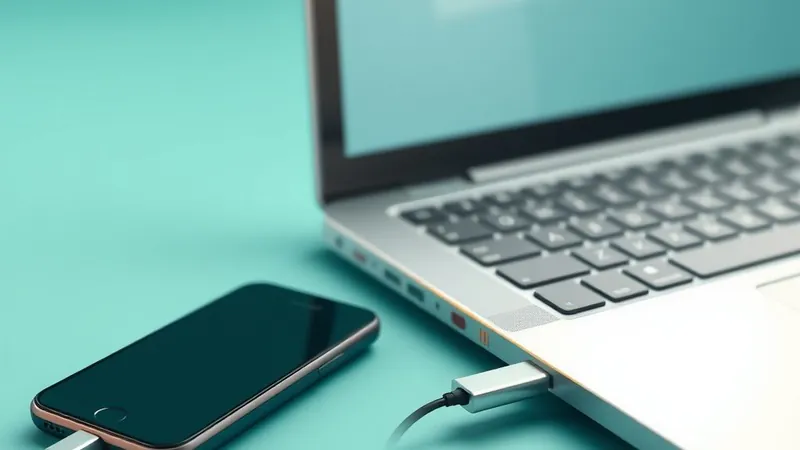
לפי Apple, מחברים את האייפון בכבל USB. במק פותחים את אפליקציית Photos, ומסך Import מציג את כל התמונות והסרטונים במכשיר. במחשב וינדוס מתקינים קודם את אפליקציית Apple Devices מ-Microsoft Store, מחברים בכבל, פותחים את הנעילה ומאשרים Trust במסך האייפון. משם Apple מפנה לדף של מיקרוסופט שמסביר איך מייבאים תמונות לאפליקציית Photos של וינדוס.
אם המחשב לא מזהה את האייפון, בדרך כלל זה אחד משלושה: הטלפון נעול, לא לחצתם Trust, או שהכבל מיועד לטעינה בלבד.
דרך iCloud Photos
אם iCloud Photos פעיל, התמונות כבר בענן. לפי Apple אפשר להיכנס ל-iCloud.com/photos, לבחור עד 1,000 פריטים בבת אחת ולהוריד. במחשב עם iCloud for Windows התמונות מופיעות בסייר הקבצים או באפליקציית Photos. אם אתם צריכים את הקבצים המקוריים בלי עריכות, Apple מציינת בדף שלה את האפשרות Export Unmodified Originals.
מחקתם תמונה בטעות לפני שהעברתם? במדריך על שחזור תמונות שנמחקו יש את הדרכים לנסות להחזיר אותן.
איך להעביר תמונות מאנדרואיד למחשב?
לפי Google, במחשב וינדוס:
- פותחים את נעילת הטלפון.
- מחברים בכבל USB למחשב.
- מקישים על ההתראה “Charging this device via USB”.
- תחת “Use USB for” בוחרים File Transfer.
- נפתח חלון במחשב. גוררים את הקבצים.
- בסיום מנתקים (Eject) ואז מוציאים את הכבל.
אם שום חלון לא נפתח, Google ממליצה לנסות כבל אחר, כי לא כל כבל USB מעביר קבצים, לאתחל את הטלפון ולעדכן את גרסת אנדרואיד. יש בדף שלה גם אפשרות להעביר קבצים בלי כבל עם Quick Share ל-Windows.
איך להעביר וואטסאפ מאנדרואיד לאייפון, ולהפך?
כאן יש הרבה אנשים שנתקעים, ובדרך כלל מסיבה אחת: הם הפעילו וואטסאפ בטלפון החדש לפני ההעברה. אנחנו מסתמכים כאן אך ורק על דפי העזרה של וואטסאפ.
מאנדרואיד לאייפון
לפי וואטסאפ, משתמשים ב-Move to iOS. עוברים פרטי חשבון, תמונת פרופיל, צ’אטים (אישיים, קבוצות וקהילות), מדיה והגדרות. לא עוברים היסטוריית שיחות ושם תצוגה. הדרישות כוללות אייפון חדש או כזה שאופס, אותו מספר טלפון, גרסה עדכנית של וואטסאפ בשני המכשירים, חיבור לחשמל, ושני המכשירים על אותה רשת Wi-Fi.
בתוך Move to iOS, במסך Transfer Data, בוחרים WhatsApp ולוחצים Start. וואטסאפ מכינה את הנתונים, ותנותקו מהחשבון באנדרואיד. חוזרים ל-Move to iOS, ממשיכים, ואחרי ההעברה מתקינים וואטסאפ באייפון, נכנסים עם אותו מספר ולוחצים Start כשמתבקשים.
מאייפון לאנדרואיד
בווצאפ באייפון נכנסים ל-Chats, ואז Transfer chat history, ואז Transfer to Android. מאשרים גישה למצלמה, משאירים את האייפון פתוח, ובאנדרואיד מאמתים את החשבון עם אותו מספר. סורקים קוד QR, מצטרפים לרשת ה-Wi-Fi כשמתבקשים ומחכים לסיום. נדרש אנדרואיד 6 ומעלה לפי הדף.
מה שתמיד נכון
- אפשר לשחזר היסטוריה רק לפני שהפעלתם וואטסאפ בטלפון החדש. אי אפשר למזג.
- מספר חדש? לפני ההעברה משנים מספר בטלפון הישן, דרך התהליך של וואטסאפ. מי שנרשם עם מספר חדש בלי זה, מאבד את ההיסטוריה.
- וואטסאפ Business: לפי הדפים, אין כרגע העברה בין אנדרואיד לאייפון באפליקציה העסקית.
- הנתונים לא עוברים דרך ענן, וגם אחרי ההעברה הם נשארים בטלפון הישן עד שתמחקו אותם.
מעבר בין שני אייפונים או שני אנדרואידים: ב-iPhone לאייפון וואטסאפ מציעה העברה ישירה בתוך האפליקציה, ובאנדרואיד לאנדרואיד Google מסבירה שהיסטוריית וואטסאפ משוחזרת מהענן אחרי הכניסה, אם הפעלתם גיבוי במכשיר הישן. פרטים בדף העזרה של וואטסאפ על העברת היסטוריית צ’אטים.
ועוד טיפ שקשור לוואטסאפ: אם אתם מתלבטים אם להשאיר הודעות קוליות, המדריך לתמלול הודעות קוליות מסביר איך לקבל אותן כטקסט.
מה קורה עם אנשי קשר, יומן והודעות?
אלה הדברים ש-Apple ו-Google מציינות בדפים שלהן כנתמכים, ברוב ההעברות:
- אנשי קשר. עוברים בכל ארבעת הכיוונים. אם הם שמורים בחשבון שאינו של Apple או Google (למשל חשבון עבודה), בדקו שהסנכרון פעיל גם בטלפון החדש.
- יומן. עובר בהעברה מאייפון לאנדרואיד ובהעברה מאנדרואיד לאייפון. אירועים שמסונכרנים לשירות חיצוני מגיעים דרך הכניסה לחשבון.
- הודעות SMS. עוברות באנדרואיד לאייפון, ובאייפון לאנדרואיד בעיקר בכבל או בתהליך המשודרג. לפי Google, צריך לכבות iMessage כדי להמשיך לקבל הודעות.
- הערות. באייפון לאנדרואיד, Google מציינת הערות בתהליך המשודרג. מי ששומר הערות חשובות באייפון, כדאי שיקרא קודם איך משחזרים הערות באייפון ויוודא שהן מגובות.
הכלל: אחרי כל העברה פותחים את אנשי הקשר, היומן וההודעות ובודקים כמה אנשים או אירועים מופיעים, לפני שמוחקים את הישן.
סיסמאות ואימות דו-שלבי: להכין לפני שעוברים
זו הנקודה שהכי מפספסים. כשמחליפים טלפון, קודי האימות מפסיקים להגיע למכשיר הישן ברגע שאתם מוחקים אותו, ואם שם היה היחיד שאיתו נכנסתם, אתם נעולים בחוץ.
- סיסמאות ו-passkeys. לפי Google, בתהליך המשודרג מאנדרואיד ובתהליך מאייפון עוברים סיסמאות ו-passkeys. בכל מקרה אחר, ודאו שהן מסונכרנות בחשבון Apple, בחשבון Google או במנהל סיסמאות. ההשוואה בין מנהלי הסיסמאות עוזרת לבחור אחד.
- אפליקציית אימות (Authenticator). כל אפליקציה מעבירה קודים בצורה שונה, ויש כאלה שמצריכות רישום מחדש בכל שירות. לפני שמוחקים, קראו את ההוראות הרשמיות של האפליקציה שלכם. אין כלל אחד לכולן.
- SMS כאימות. הקוד מגיע לכרטיס ה-SIM או ה-eSIM. אם עברתם מספר בין מכשירים, ודאו שהוא פעיל בטלפון החדש.
- אפליקציות בנק וארנקים דיגיטליים. חלקן קושרות את החשבון לטלפון עצמו, ודורשות הרשמה מחדש. פנו לבנק לפני ההחלפה ובדקו מה הוא דורש. אין דרך כללית לדעת.
למחוק או לאפס את הטלפון הישן לפני שנכנסתם לכל אפליקציה חשובה בטלפון החדש. כל עוד הישן שלם, תמיד אפשר לחזור אליו. אחרי מחיקה, שחזור הגישה עלול לקחת ימים.
למדריך מלא על אימות דו-שלבי, מה זה, איך מגדירים ואיך לא נתקעים, ראו את המדריך לאימות דו-שלבי.
איך מעבירים מספר טלפון ו-eSIM?
אם אתם עוברים עם כרטיס SIM פיזי, פשוט מוציאים אותו ומכניסים לטלפון החדש (Google מזכירה שצריך כלי להוצאת SIM). eSIM הוא סיפור אחר.
Apple מתעדת העברת eSIM בין אנדרואיד לאייפון ובחזרה, כחלק מהתהליך. הדף שלה מציין שהאפשרות תלויה בספק הסלולר, וברשימה שהיא מפרסמת מופיעים ספקים בארצות הברית, ביפן, בגרמניה, בצרפת ובבריטניה. ישראל לא מופיעה שם, ולכן לא בדקנו אם הספק שלכם תומך בכך. לפני ההחלפה, התקשרו לספק שלכם ושאלו איך מעבירים eSIM. מדריך ה-eSIM בחו”ל מסביר את העקרונות הכלליים.
מה לא עובר, ולמה כדאי לדעת מראש?
מהדפים הרשמיים אפשר להרכיב רשימה קצרה של דברים שחוזרים בכמעט כל כיוון:
| מה | באנדרואיד לאייפון | באייפון לאנדרואיד | באנדרואיד לאנדרואיד |
|---|---|---|---|
| מוזיקה, ספרים ו-PDF | ידנית | חלק עובר | חלק עובר |
| אפליקציות בתשלום ורכישות בתוך אפליקציות | מורידים מחדש | לא עוברים | חלק לא עובר |
| תמונות שנמצאות רק בענן | צריך להוריד קודם | לא עוברות | נתון לסנכרון |
| נתוני בריאות וסימניות דפדפן | חלק עובר | לא עוברים | תלוי באפליקציה |
| היסטוריית שיחות בוואטסאפ | לא עוברת | עוברת לפי הדף | נתון לגיבוי |
| אפליקציות שלא מהחנות הרשמית | לא | לא | לא |
מה עושים כשההעברה נתקעת?
לפי דפי התמיכה הרשמיים, ובסדר הזה:
- משאירים את המכשירים בשקט. בלי לפתוח אפליקציות אחרות ובלי לנתק. Apple מדגישה שבשימוש באפליקציה אחרת באנדרואיד בזמן ההעברה, התוכן לא יועבר.
- מפעילים מחדש את שניהם. זה הצעד הראשון שמומלץ כמעט בכל דף.
- בודקים חשמל וחיבור. שני המכשירים בטעינה, ו-Wi-Fi יציב. Apple מציעה לכבות נתונים סלולריים באנדרואיד ולנסות שוב, ולשכוח רשתות Wi-Fi ידועות אם יש הפרעה.
- מנסים כבל. גם Apple וגם Google מציינות חיבור בכבל כאפשרות מהירה ויציבה יותר. אם הכבל לא מתאים, משתמשים במתאם.
- בודקים מקום. אם המכשיר החדש התמלא, מוחקים אותו ומתחילים מחדש עם פחות תוכן.
- נשארים עם הישן. אם שום דבר לא עובד, הנתונים עדיין בישן. אפשר להעביר ידנית את הדברים החשובים (תמונות בכבל, אנשי קשר דרך חשבון).
Google מציינת שהעברה יכולה לקחת מכמה דקות ועד כמה שעות, ו-Apple מבהירה שהזמן תלוי בכמות התוכן. כלומר סרגל שנראה תקוע לא תמיד תקוע. תנו לו זמן לפני שמתחילים מחדש.
טעויות נפוצות בהעברה לטלפון חדש
- להפעיל וואטסאפ בטלפון החדש לפני שמעבירים. ההיסטוריה לא ניתנת למיזוג.
- לדלג על ההעברה בהגדרה הראשונית ולגלות אחר כך שהאפשרות כבר לא זמינה.
- למחוק את הטלפון הישן מהר מדי. זו הטעות הכי יקרה, והיא קשורה כמעט תמיד לאימות דו-שלבי.
- לא לכבות iMessage לפני מעבר מאייפון לאנדרואיד.
- להניח שהתמונות בענן עברו. תמונות שמאוחסנות רק ב-iCloud לא עוברות בהעתקה לאנדרואיד.
- כבל של טעינה בלבד. מחשב שלא רואה את הטלפון הוא לרוב כבל שלא מעביר נתונים.
- לא לבדוק אחרי. פותחים תמונות, אנשי קשר, וואטסאפ ושתי אפליקציות חשובות, ורק אז סוגרים.
מילון מונחים
- Quick Start: מנגנון של Apple להעתקת אייפון חדש מאייפון קיים כשהם קרובים זה לזה.
- Move to iOS: אפליקציה של Apple להעברת נתונים מאנדרואיד לאייפון בזמן ההגדרה.
- גיבוי iCloud: עותק של המכשיר בענן של Apple, שממנו אפשר לשחזר מכשיר חדש.
- eSIM: כרטיס SIM דיגיטלי שמוטמע בטלפון, ללא כרטיס פיזי.
- Quick Share: שיטה של אנדרואיד לשליחת קבצים בין מכשירים, וגם למחשב עם גרסת Windows.
- אימות דו-שלבי: כניסה שדורשת סיסמה ועוד גורם, כמו קוד שנשלח לטלפון.
- passkey: מפתח כניסה שמחליף סיסמה, ושמור במכשיר או בחשבון.
- Trust This Computer: הודעה באייפון שמבקשת אישור לפני שהוא מתחבר למחשב.
רשימת בדיקה: לפני, תוך כדי ואחרי
שאלות נפוצות על העברת נתונים בין טלפונים
איך להעביר תמונות מהאייפון למחשב?
מחברים בכבל USB. במק פותחים את אפליקציית Photos ומייבאים. בוינדוס מתקינים את Apple Devices מ-Microsoft Store, מאשרים Trust באייפון ומייבאים לאפליקציית Photos של וינדוס. אפשרות נוספת היא iCloud Photos, ושם מורידים דרך iCloud.com/photos או iCloud for Windows.
איך להעביר נתונים מאייפון לאייפון?
הדרך הנוחה היא Quick Start: מפעילים את האייפון החדש ליד הישן, ועוקבים אחרי ההוראות. חלופות הן שחזור מגיבוי iCloud, או שחזור מגיבוי במחשב דרך Finder או Apple Devices. בכל המקרים מחברים לחשמל ול-Wi-Fi.
איך להעביר נתונים מאנדרואיד לאייפון?
בזמן הגדרת האייפון בוחרים Set Up Without Another Device, ואז From Android ו-Transfer with App. בטלפון האנדרואיד פותחים את Move to iOS, מזינים את הקוד שמופיע באייפון ובוחרים מה להעביר. אם כבר הגדרתם את האייפון, צריך למחוק אותו ולהתחיל מחדש, או להעביר ידנית.
איך להעביר וואטסאפ מאנדרואיד לאייפון?
משתמשים ב-Move to iOS ובוחרים WhatsApp במסך Transfer Data. נדרש אייפון חדש או מאופס, אותו מספר טלפון וגרסאות עדכניות של וואטסאפ. אחרי ההעברה מתקינים וואטסאפ באייפון ונכנסים עם אותו מספר. אי אפשר למזג היסטוריה אם כבר הפעלתם וואטסאפ באייפון.
איך להעביר נתונים מאנדרואיד לאנדרואיד?
בהגדרת הטלפון החדש לוחצים Copy, ומחברים בכבל או מעבירים אלחוטית דרך אפליקציית Google בטלפון הישן. העתקה כזו אפשרית פעם אחת, בזמן ההגדרה. אם אין הישן, אפשר לשחזר מגיבוי בחשבון Google.
מה לא עובר כשמחליפים טלפון?
תלוי בכיוון, אבל בדרך כלל לא עוברים אפליקציות בתשלום ורכישות בתוך אפליקציות, אפליקציות שלא מהחנות הרשמית, ובמעבר מאייפון, תמונות שנמצאות רק ב-iCloud. אימות דו-שלבי באפליקציות לא עובר אוטומטית, ויש להכין אותו לפני.
האם אפשר להעביר נתונים אחרי שכבר הגדרתי את הטלפון?
באייפון אפשר לשחזר מגיבוי רק אחרי מחיקה והגדרה מחדש, ו-Move to iOS דורש התחלה מחדש. אצל Google, האפשרות עשויה להיות זמינה גם אחרי ההגדרה בדגמים חדשים עם Android 17, אבל זה תלוי בדגם. בכל מקרה אפשר להעביר ידנית תמונות, אנשי קשר וקבצים.
קראו גם
- איך מאפסים אייפון: 3 דרכים בלי לאבד מידע
- כלל הגיבוי 3-2-1: איך לא מאבדים קבצים
- איך משחזרים תמונות שנמחקו
- אימות דו-שלבי: מדריך הגדרה
- השוואת מנהלי סיסמאות
מקורות וקריאה נוספת
- Apple: Use Quick Start to transfer data to a new iPhone or iPad
- Apple: Move from Android to iPhone or iPad
- Apple: Transfer photos and videos from your iPhone or iPad to your Mac or PC
- Google: Copy apps and data from an iPhone or iPad to a new Android device
- Google: Copy apps and data from an Android to a new Android device
- WhatsApp: How to move chats from an Android device to an iPhone
- WhatsApp: How to move chats from an iPhone to an Android device