- מסך כחול הוא קריסה שבה ווינדוס עוצר כדי להגן על עצמו. לפי מיקרוסופט, רוב הקריסות שנבדקו קשורות לדרייברים של צד שלישי.
- קריסה חד פעמית לא דורשת טיפול. אם זה חוזר עם אותו קוד עצירה, רושמים אותו ועוברים לפי הסדר: חומרה חדשה, מצב בטוח, דרייברים, עדכונים, מקום פנוי, SFC ו-DISM, זיכרון ושחזור.
- אם המחשב לא עולה, נכנסים למצב בטוח דרך סביבת השחזור. בדיסק מוצפן צריך מפתח BitLocker, ולכן מגבים לפני כל צעד גדול.
מסך כחול בווינדוס הוא קריסה שבה המערכת עוצרת בכוונה, כדי לא לפגוע בקבצים או באבטחה. הסיבה היא בדרך כלל דרייבר, ולפעמים חומרה או תוכנה. אם זה קרה פעם אחת, אפשר כנראה להמשיך. אם זה חוזר, רושמים את קוד העצירה ועוברים על התיקונים לפי הסדר, מהחומרה החדשה ועד שחזור המערכת.
המדריך מתבסס על התיעוד הרשמי של מיקרוסופט. לא צילמנו מסכי קריסה ולא שחזרנו קריסות במחשב מסוים, ולכן אין כאן טענות שמבוססות על ניסוי שלנו. ההבדלים בין גרסאות ווינדוס מצוינים במקומות הרלוונטיים.
מה זה מסך כחול בווינדוס ולמה הוא מופיע?
מסך כחול, שנקרא גם BSOD, שגיאת stop או bug check, מופיע כשבעיה חמורה גורמת לווינדוס להיכבות או להתאתחל. מיקרוסופט מסבירה שהגורם יכול להיות התקן חומרה, הדרייבר שלו או תוכנה. בתחתית המסך מופיע קוד עצירה, למשל PAGE_FAULT_IN_NONPAGED_AREA או MEMORY_MANAGEMENT, ולפעמים גם שם המודול שרץ באותו רגע.
הנתון החשוב לפני שמתחילים לחפש אשמים הוא התפלגות הסיבות. בניתוח שמיקרוסופט מפרסמת ב-Learn: כ-70% מהקריסות קשורות לקוד דרייבר של צד שלישי, כ-10% לבעיות חומרה, כ-5% לקוד של מיקרוסופט, ו-15% לא ידועות כי הזיכרון הרוס מדי לניתוח. ויש עוד פרט שמונע אשמת סרק: גם אם נראה שאפליקציה כמו פנקס רשימות או תוכנת צ’אט הפילה את המחשב, התיעוד מציין שהיא בדרך כלל רק חושפת בעיה שכבר קיימת בדרייבר, בחומרה או במערכת.
לפי מיקרוסופט, צבע המסך וההודעה משתנים בין גרסאות. ב-Windows 11 גרסה 24H2 ומעלה מופיע מסך שחור, ובגרסאות 23H2 ומטה מופיע מסך קריסה כמו ב-Windows 10. השם “מסך כחול” נשאר בשימוש, ושלבי האבחון במדריך זהים.
מה עושים ברגע שהמסך הכחול מופיע?
לא נבהלים, ולא ממהרים. מיקרוסופט כותבת שהרבה אתחולים מחדש כאלה נפתרים מעצמם, והצעדים שבמדריך מיועדים למצב שבו אותה שגיאה חוזרת. לכן אם המחשב עלה ועובד, ממשיכים לעבוד ומחכים לראות אם זה קורה שוב.

אבל כדאי להתחיל לתעד כבר עכשיו:
- מצלמים את המסך עם הטלפון אם הוא נשאר, או רושמים את קוד העצירה ואת שם הקובץ או המודול אם הוא מופיע.
- נזכרים מה עשיתם לפני: התקנת תוכנה, עדכון, חיבור רכיב חדש.
- שומרים עותק של קבצים חשובים, כי כשמשהו במחשב לא יציב עדיף לא לסמוך עליו לבד. על השיטה אפשר לקרוא בכלל הגיבוי 3-2-1.
איפה מוצאים את קוד העצירה אחרי שהמחשב כבר הופעל מחדש?
אם לא הספקתם לרשום, יש שני מקומות לחפש. הראשון הוא יומני האירועים (Event Viewer): מיקרוסופט מכוונת לחפש שם את קוד העצירה כשמנסים לאבחן. השני הוא קובץ הזיכרון שווינדוס שומר בעת הקריסה.
לפי התיעוד המקצועי של מיקרוסופט, קבצי הזיכרון נשמרים בתיקיית %SystemRoot%\Minidump במקרה של dump קטן, ובקובץ %SystemRoot%\MEMORY.DMP בסוגים האחרים. כדי להגדיר איזה סוג נשמר: מחפשים בשורת החיפוש Advanced system settings, בכרטיסייה Advanced לוחצים על Settings בקטע Startup and Recovery, ובתפריט Write debugging information בוחרים Automatic memory dump. אחר כך מפעילים מחדש.
ניתוח הקבצים עצמם, עם WinDbg והפקודה !analyze -v, מיועד למי שמכיר דיבאגינג. מיקרוסופט עצמה כותבת שזה יכול להיות מאתגר אם אין ניסיון. למשתמש רגיל מספיק הקוד והשם של המודול, שאפשר לחפש בתיעוד.
טבלת קודי עצירה נפוצים: מה מיקרוסופט ממליצה לבדוק קודם?
הטבלה מרכזת קודים מהתיעוד המקצועי של מיקרוסופט, עם הצעד הראשון שהיא מציעה לכל אחד. היא לא מכסה את כל הקודים, ובשביל קוד אחר מחפשים את שמו ברשימת ה-bug check הרשמית.
| קוד ושם | הצעד הראשון לפי מיקרוסופט |
|---|---|
| 0xD1 DRIVER_IRQL_NOT_LESS_OR_EQUAL | לעדכן דרייברים, ובעיקר דרייבר רשת מיושן, מול היצרן |
| 0x50 PAGE_FAULT_IN_NONPAGED_AREA | לעדכן או להשבית דרייבר שמזוהה, להריץ chkdsk /f /r, ולהתקין מחדש תוכנה שעודכנה לאחרונה |
| 0x1E KMODE_EXCEPTION_NOT_HANDLED | להשבית או להסיר דרייבר שמזוהה או שנוסף לאחרונה, אפשר דרך מצב בטוח |
| 0x3B SYSTEM_SERVICE_EXCEPTION | להריץ את בודק קבצי המערכת (SFC) |
| 0x133 DPC_WATCHDOG_VIOLATION | לבדוק עדכוני דרייברים ואת יומן המערכת, ולוודא שחומרה חדשה מתאימה |
| 0x117 VIDEO_TDR_TIMEOUT_DETECTED | לעדכן את דרייבר כרטיס המסך מהיצרן |
| 0x24 NTFS_FILE_SYSTEM | לבדוק את הדיסק בכלי הבדיקה, להריץ אבחון של יצרן הדיסק ולעדכן |
| 0x1A MEMORY_MANAGEMENT | הקוד לא מפורט בדף הזה. הכיוון הסביר הוא בדיקת זיכרון, ומיקרוסופט ממליצה בכלל להריץ בדיקות חומרה וזיכרון |
כמה הערות: הקוד לא קובע תיקון בבירור. הוא נותן כיוון, ולרוב הכיוון הוא דרייבר. כשהשגיאה מצביעה על כרטיס המסך, אפשר לקרוא גם על מסך מרצד במחשב, שמתאר אבחון דרייבר לתצוגה.
- שלב 1 רושמים קוד עצירה
- שלב 2 מסירים חומרה חדשה
- שלב 3 דרייברים ועדכונים
- שלב 4 SFC ו-DISM
- שלב 5 זיכרון ודיסק
- שלב 6 שחזור מערכת
מסך כחול בווינדוס: 10 שלבי תיקון לפי הסדר
עוברים לפי הסדר ועוצרים כשהקריסות נפסקות. כל שלב מפורט בהמשך.
- 1
רושמים את קוד העצירה
קוד, שם מודול ומה עשיתם לפני הקריסה. זה מכוון את כל השאר.
- 2
מנתקים חומרה חדשה
מכבים, מנתקים כל רכיב שנוסף לפני השגיאה, ומפעילים שוב.
- 3
נכנסים למצב בטוח אם צריך
אם המחשב לא עולה: Troubleshoot, Advanced options, Startup Settings, Restart ואז מקש 4 או F4.
- 4
בודקים את מנהל ההתקנים
מחפשים התקן עם סימן קריאה צהוב, עדכון דרייבר, ואם לא עזר השבתה או הסרה.
- 5
משחררים מקום בכונן
מיקרוסופט ממליצה להשאיר כ-10 עד 15 אחוז מהכונן פנויים.
- 6
מתקינים עדכוני ווינדוס
הגדרות, Windows Update, בדיקת עדכונים. כדאי לעדכן גם BIOS וקושחה.
- 7
מתקנים קבצי מערכת
בחלון מנהל: DISM.exe /Online /Cleanup-image /Restorehealth ואחריו sfc /scannow.
- 8
בודקים זיכרון ודיסק
כלי אבחון זיכרון של ווינדוס, וכלי בדיקת הדיסק או chkdsk.
- 9
סורקים תוכנות זדוניות
מריצים סריקה מלאה, למשל באמצעות Microsoft Safety Scanner, שמיקרוסופט מזכירה.
- 10
משחזרים מערכת
נקודת שחזור, הסרת עדכון, ורק בסוף Reset this PC.
לא בטוחים באיזה שלב להתחיל? ענו על כמה שאלות קצרות ותגיעו לצעד המתאים מתוך עשרת השלבים.
איפה להתחיל עם המסך הכחול?
-
המחשב עולה עד שולחן העבודה?
אם הקריסה קורית כבר בהפעלה, לפני שולחן העבודה, עונים לא.
-
הקריסות התחילו אחרי שחיברתם חומרה חדשה, כמו כרטיס, זיכרון, דיסק או התקן USB?
-
הקריסות התחילו אחרי עדכון דרייבר, או שקוד העצירה מצביע על דרייבר או על כרטיס המסך?
למשל VIDEO_TDR_TIMEOUT_DETECTED או DRIVER_IRQL_NOT_LESS_OR_EQUAL.
-
הקוד מצביע על דיסק או זיכרון, כמו NTFS_FILE_SYSTEM או MEMORY_MANAGEMENT?
-
הכונן כמעט מלא, או שיש עדכוני ווינדוס שעוד לא הותקנו?
-
הפתרון: נכנסים למצב בטוח דרך סביבת השחזור, ומשם ממשיכים לפי אותם צעדים.
- Troubleshoot, Advanced options, Startup Settings, Restart.
- אחרי האתחול מקישים 4 או F4 למצב בטוח, או 5 או F5 למצב בטוח עם רשת.
- בדיסק מוצפן תצטרכו מפתח BitLocker, אז בודקים מראש אם הוא שמור בחשבון מיקרוסופט.
מתוך המצב הבטוח חוזרים לתחילת העץ ועונים על השאלות שוב.
-
הפתרון: מכבים את המחשב, מנתקים את הרכיב שנוסף ומפעילים שוב.
- אם הקריסות נפסקו, יש לכם חשוד.
- בודקים אם יש דרייבר מעודכן מהיצרן של הרכיב.
זה הצעד השני מתוך עשרת השלבים.
-
הפתרון: מטפלים בדרייברים דרך מנהל ההתקנים.
- קליק ימני על התחל ופותחים את מנהל ההתקנים.
- מחפשים התקן עם סימן קריאה צהוב, קליק ימני ו-Update driver.
- אם הקריסות התחילו אחרי עדכון, חוזרים לגרסה קודמת של הדרייבר.
- קוד שקשור לתצוגה מכוון לדרייבר של כרטיס המסך, שמורידים ישירות מהיצרן.
-
הפתרון: בודקים זיכרון ודיסק, ומגבים לפני כן מה שאפשר.
- מקישים Win ו-R, כותבים mdsched.exe ובוחרים אם להפעיל מחדש עכשיו או בפעם הבאה.
- בודקים את הדיסק דרך קליק ימני על הכונן, Properties, Tools ו-Check now, או עם chkdsk /f /r.
- אם הבדיקות מצביעות על זיכרון או דיסק פגומים, זו תקלת חומרה והפתרון הוא החלפה או תיקון.
chkdsk על כונן המערכת רץ באתחול הבא, ובכונן גדול הוא יכול להימשך זמן רב.
-
הפתרון: משחררים מקום ומתקינים עדכונים.
- משאירים כ-10 עד 15 אחוז מהכונן פנויים.
- בהגדרות נכנסים ל-Windows Update ובודקים עדכונים.
- בודקים אם ה-BIOS והקושחה מעודכנים, לפי הוראות יצרן המחשב.
-
הפתרון: מתקנים קבצי מערכת, ואם צריך ממשיכים לשחזור.
- פותחים Command Prompt כמנהל.
- מריצים DISM.exe /Online /Cleanup-image /Restorehealth ואחריו sfc /scannow, וממתינים עד 100 אחוז.
- אם זה לא עזר, מריצים סריקה מלאה למקרה של תוכנה זדונית.
- בסוף מנסים נקודת שחזור או הסרת עדכון, ורק אחרי זה Reset this PC.
איך מנתקים חומרה חדשה ומה עושים אם המחשב לא עולה?
זה הצעד הראשון אצל מיקרוסופט ולא בכדי. כרטיס, זיכרון, דיסק או התקן USB שהוספתם לפני הקריסה הם חשודים טבעיים. מכבים את המחשב, מנתקים את הרכיב ומפעילים שוב. אם הקריסות נפסקו, יש לכם חשוד. בודקים אם יש דרייבר מעודכן מהיצרן.
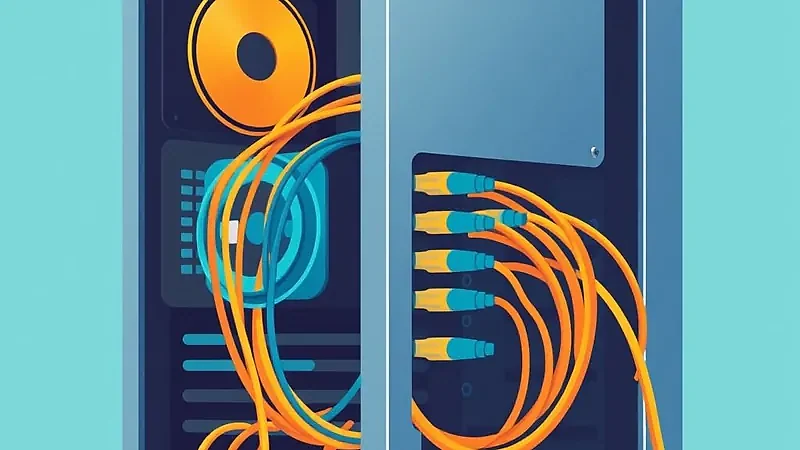
אם המחשב לא עולה, או שהקריסה קורית בכל אתחול, נכנסים למצב בטוח. מצב בטוח מפעיל את ווינדוס עם סט מצומצם של קבצים ודרייברים, ולכן אפשר לזהות אם הבעיה בדרייבר או בהגדרה. לפי מיקרוסופט נכנסים לסביבת השחזור (Windows RE), בוחרים Troubleshoot, אחר כך Advanced options, Startup Settings, Restart. אחרי האתחול מקישים 4 או F4 למצב בטוח, או 5 או F5 למצב בטוח עם רשת, אם צריך אינטרנט להורדת דרייבר.
אם ווינדוס עדיין עולה, אפילו חלקית, אפשר להגיע לאותו מקום מההגדרות: בקטע Recovery, תחת Advanced startup, לוחצים Restart now.
מיקרוסופט מציינת שאם המכשיר מוצפן, הכניסה למצב בטוח תבקש את מפתח השחזור של BitLocker. אם אין לכם אותו בהישג יד, בדקו אם נשמר בחשבון מיקרוסופט שלכם לפני שמתחילים.
איך מטפלים בדרייברים?
מכיוון שדרייברים הם החשוד הראשי, זה השלב שהכי כדאי לא לדלג עליו. במנהל ההתקנים (Device Manager), שנפתח בקליק ימני על כפתור התחל, מחפשים התקנים עם סימן קריאה צהוב. קליק ימני עליהם ו-Update driver. אם זה לא עוזר, משביתים או מסירים את ההתקן.
אם הקריסות התחילו אחרי עדכון דרייבר, מיקרוסופט מציעה לשקול חזרה למצב עבודה קודם, כולל חזרה לגרסה קודמת של הדרייבר. ואם המסך הכחול מציין דרייבר ספציפי, פונים ליצרן שלו לעדכון. אם אין עדכון, התיעוד ממליץ להשבית את השירות הקשור ולעקוב.
דוגמה: קוד VIDEO_TDR_TIMEOUT_DETECTED מכוון לדרייבר התצוגה, ולכן מורידים אותו ישירות מיצרן כרטיס המסך. ומי שרכש כרטיס יד שנייה ומקבל קריסות, יכול לעבור על בדיקת כרטיס מסך יד שנייה.
עדכוני ווינדוס, מקום פנוי ו-BIOS: האם זה באמת קשור?
כן, ושלושתם מופיעים בתיעוד של מיקרוסופט. ההמלצה היא להתקין את העדכונים האחרונים, ולכן ב-Windows 11 נכנסים להגדרות, Windows Update ובודקים עדכונים. בתיעוד המקצועי מצוין גם לוודא שה-BIOS והקושחה מעודכנים. עדכון BIOS הוא פעולה רגישה, ולכן עושים אותה לפי הוראות יצרן המחשב ולא באמצע חיבור חשמל לא יציב.
ומקום פנוי: מיקרוסופט ממליצה להשאיר כ-10% עד 15% מהכונן פנויים, בגלל שכונן מלא מקשה על המערכת. אם הכונן כמעט מלא, מוחקים או מעבירים קבצים לפני שמחפשים תקלה עמוקה יותר.
איך מתקנים קבצי מערכת עם DISM ו-SFC?
אם קבצי מערכת פגומים, ווינדוס יכול לקרוס. מיקרוסופט מתארת שני כלים, ואת סדר ההפעלה שלהם. פותחים Command Prompt כמנהל: מחפשים cmd, קליק ימני, Run as administrator. קודם מריצים:
DISM.exe /Online /Cleanup-image /Restorehealth
זה יכול לקחת כמה דקות. אחריו:
sfc /scannow
ממתינים עד 100 אחוז ולא סוגרים את החלון לפני כן. התשובות האפשריות לפי מיקרוסופט: לא נמצאו הפרות, נמצאו קבצים פגומים ותוקנו, נמצאו אבל חלקם לא תוקנו, או שהפעולה לא הושלמה. במקרה האחרון מריצים במצב בטוח. אם נשארו קבצים שלא תוקנו, פרטים מופיעים ביומן CBS.log, ואפשר לחלץ אותם לקובץ sfcdetails.txt בפקודה שמיקרוסופט מפרסמת. כברירת מחדל DISM נעזר בעדכוני ווינדוס כדי להשיג את הקבצים, ולכן הוא תלוי בחיבור לאינטרנט. אם אין חיבור, קראו קודם מה עושים כשאין אינטרנט במחשב, או השתמשו במקור תיקון מקומי שמיקרוסופט מתארת.
איך בודקים זיכרון ודיסק?
בין צעדי האבחון, התיעוד המקצועי של מיקרוסופט מציין הרצת בדיקות חומרה וזיכרון. בווינדוס יש לשם כך כלי מובנה, Windows Memory Diagnostic: מקישים Win ו-R, כותבים mdsched.exe ובוחרים אם להפעיל מחדש עכשיו או בפעם הבאה. הבדיקה רצה בזמן האתחול. הדפים שעליהם המדריך נשען לא מפרטים את הכלי הזה, ולכן ההוראה כאן מבוססת על ידע כללי. התוצאות מופיעות אחרי הכניסה לווינדוס, בהתראה.
לדיסק: קוד כמו NTFS_FILE_SYSTEM מכוון לשגיאות במערכת הקבצים. לפי מיקרוסופט, בודקים דרך קליק ימני על הכונן, Properties, Tools ו-Check now. וקוד כמו PAGE_FAULT_IN_NONPAGED_AREA מכוון להרצת chkdsk /f /r, שבודקת ומתקנת שגיאות בדיסק. אם הכונן הוא כונן המערכת, הבדיקה תקרה בהפעלה הבאה, ובכונן גדול היא יכולה להימשך זמן רב. לא מפעילים אותה כשהמחשב על סוללה חלשה.
אם הבדיקות מצביעות על זיכרון או דיסק פגומים, זו כבר תקלת חומרה, והפתרון הוא החלפה או תיקון. לפני כן מגבים מה שאפשר. אם חלק מהקבצים כבר נעלמו, יש מדריך לשחזור תמונות שנמחקו.
מה מיקרוסופט אומרת על תוכנות זדוניות?
בתיעוד המקצועי של מיקרוסופט מופיעה הרצת Microsoft Safety Scanner או תוכנת אנטי וירוס אחרת שבודקת גם את ה-MBR. זה צעד שמוסיפים לרשימה ולא מקום שבו מתחילים. אם אתם רוצים להבין איזו הגנה כבר מובנית אצלכם, אנטי וירוס חינם מסביר מה ווינדוס כבר כולל.
שחזור מערכת, הסרת עדכון או Reset this PC: מה ההבדל?
אם שום דבר לא עזר, מיקרוסופט מפנה לאפשרויות השחזור. הנה מה שהדף שלה אומר על שלוש מהן:
| אפשרות | מה היא עושה | קבצים | אפליקציות |
|---|---|---|---|
| System Restore | מחזירה קבצי מערכת והגדרות לנקודת שחזור | נשמרים | עלולות להיפגע: שינויים שנעשו אחרי הנקודה מבוטלים |
| הסרת עדכון | מסירה שינויים של עדכון נבחר | נשמרים | נשמרות. חלק מהעדכונים אי אפשר להסיר |
| Reset this PC עם שמירת קבצים | מתקינה מחדש את ווינדוס | נשמרים | נמחקות, וההגדרות איתן |
מיקרוסופט ממליצה לגבות ולהפעיל Windows Backup לפני כל אחת מהן. לא מתחילים ב-Reset, אלא בנקודת שחזור או בהסרת עדכון, כי הם פוגעים פחות. וכשמגיעים להתקנה נקייה, הורדת ווינדוס 11 מהאתר הרשמי מתארת איך מכינים התקנה.
ואם הגעתם לשלב האחרון של השחזור, הנה שלוש האפשרויות זו לצד זו.
שחזור מערכת, הסרת עדכון או Reset: מה ההבדל?
סמנו את מה שחשוב לכם. הכותרת למטה מתעדכנת מיד.
| קריטריון | System Restore | הסרת עדכון | Reset this PC עם שמירת קבצים |
|---|---|---|---|
| מה היא עושה | מחזירה קבצי מערכת והגדרות לנקודת שחזור | מסירה שינויים של עדכון נבחר | מתקינה מחדש את ווינדוס |
| הקבצים נשמרים | כן | כן | כן |
| האפליקציות נשארות כמו שהן | לא | כן | לא |
| פירוט על האפליקציות | עלולות להיפגע: שינויים שנעשו אחרי הנקודה מבוטלים | נשמרות. חלק מהעדכונים אי אפשר להסיר | נמחקות, וההגדרות איתן |
מה אם המסך הכחול חוזר בזמן מסוים?
כשהקריסות חוזרות, תעדו מתי הן קורות: בזמן משחק, בהפעלה, אחרי שינה, או ברגע שחיברתם התקן מסוים. אין בתיעוד של מיקרוסופט כלל לפי שעת הקריסה, אבל הרישום עוזר לזהות דפוס ולבחור מה לבדוק. אם הקוד שמופיע קשור לתצוגה, כמו VIDEO_TDR_TIMEOUT_DETECTED, מיקרוסופט מכוונת לדרייבר התצוגה מהיצרן. אם הקריסה קורית כבר בהפעלה, לפני שולחן העבודה, מצב בטוח הוא הכלי שמאפשר להיכנס ולטפל. ואם הקוד קשור לדיסק, בודקים אותו לפני כל דבר אחר.
איך מפחיתים את הסיכוי למסך כחול בפעם הבאה?
אין דרך להבטיח שלא תהיה קריסה, אבל ההרגלים שמיקרוסופט עצמה מזכירה הם אותם צעדים שמתקנים: ווינדוס מעודכן, דרייברים שמגיעים מהיצרן ולא מאתר אקראי, ומקום פנוי בכונן. ועוד שניים שלא מופיעים שם: מגבים קבצים חשובים לפני שמתקינים דרייבר או עדכון גדול, ומחברים רכיב חדש אחד בכל פעם, כדי שאם משהו קורס תדעו מי אשם.
האם זה באמת מסך כחול, או מסך אחר?
לפעמים שואלים על מסך כחול במחשב כשהכוונה למשהו אחר. מסך ריק או שחור בלי קוד עצירה הוא בדרך כלל תקלה אחרת, ולא מכוסה כאן. אם המסך מרצד, מסך מרצד במחשב מתאים יותר. ואם מופיע צבע חריג כמו סגול או ורוד, מסך סגול או ורוד יעזור. מסך כחול בטלוויזיה או בטלפון הוא נושא אחר שלא מכוסה כאן.
מילון מונחים
- Stop code (קוד עצירה): השם או המספר שמופיע בתחתית מסך הקריסה.
- Bug check: השם הטכני של קריסה שבה ווינדוס עוצר את עצמו.
- דרייבר (מנהל התקן): תוכנה שמאפשרת לווינדוס לדבר עם רכיב חומרה.
- Safe mode (מצב בטוח): הפעלה של ווינדוס עם סט מצומצם של קבצים ודרייברים.
- Memory dump: קובץ שווינדוס שומר בעת הקריסה, ובו תמונת מצב של הזיכרון.
- SFC ו-DISM: כלים של ווינדוס שמתקנים קבצי מערכת פגומים.
- Windows RE: סביבת השחזור של ווינדוס, שממנה נכנסים למצב בטוח.
רשימת בדיקה: מסך כחול בווינדוס
שאלות נפוצות
מה גורם למסך כחול במחשב?
לפי מיקרוסופט, התקן חומרה, הדרייבר שלו או תוכנה. בניתוח שמפורסם ב-Learn כ-70% מהקריסות שנבדקו קשורות לקוד דרייבר של צד שלישי.
האם מסך כחול הוא סימן שהמחשב מת?
לא בהכרח. מיקרוסופט כותבת שהרבה אתחולים כאלה נפתרים מעצמם. אם אותה שגיאה חוזרת, עוברים על שלבי האבחון לפי הסדר.
איפה מוצאים את קוד העצירה אחרי הקריסה?
ביומני האירועים (Event Viewer), ובקבצי הזיכרון שווינדוס שומר בתיקיית Minidump או בקובץ MEMORY.DMP בתיקיית ווינדוס.
מה עושים כשהמחשב לא עולה אחרי מסך כחול?
נכנסים למצב בטוח דרך סביבת השחזור: Troubleshoot, Advanced options, Startup Settings, Restart ואז מקש 4 או F4. בדיסק מוצפן תצטרכו מפתח BitLocker.
האם צריך להתקין מחדש את ווינדוס בגלל מסך כחול?
בדרך כלל לא. מנסים קודם דרייברים, עדכונים, DISM ו-SFC ונקודת שחזור. Reset this PC עם שמירת קבצים מסיר אפליקציות והגדרות, ולכן הוא נשאר לסוף.
למה ב-Windows 11 המסך שחור ולא כחול?
לפי מיקרוסופט, ב-Windows 11 גרסה 24H2 ומעלה מופיע מסך שחור. בגרסאות 23H2 ומטה מופיע מסך קריסה כמו ב-Windows 10. שלבי האבחון זהים.
קראו גם
- מסך מרצד במחשב: אבחון שלב אחרי שלב
- מסך סגול או ורוד: למה זה קורה
- כלל הגיבוי 3-2-1
- הורדת ווינדוס 11 מהאתר הרשמי
- אנטי וירוס חינם: מה מובנה בווינדוס
- כרטיס מסך יד שנייה: איך בודקים