- GIMP חזק ותלול ללמידה, Paint.NET קל אך בווינדוס בלבד, Photopea רצה בדפדפן ופותחת PSD, ו-Inkscape מיועד לגרפיקה וקטורית.
- לתמונות מצולמות בוחרים בין שלוש הראשונות, ולוגו או איור בונים ב-Inkscape.
- בפנים: טבלה לפי משימה, צעדים לפוסט ברשתות, והמלצה לפי רמת ניסיון.
תוכנה חינמית לעריכת תמונות קיימת בכמה סוגים, והבחירה הנכונה תלויה במשימה. לחיתוך, שכבות ותיקוני צבע בוחרים ב-GIMP או ב-Paint.NET, לפתיחת קובץ PSD בלי התקנה ב-Photopea, וללוגו שמסוגל להתרחב בלי להיטשטש ב-Inkscape. אין צורך להתקין את כולן, ואחת או שתיים יספיקו לרוב המשתמשים.
מה ההבדל בין גרפיקה רסטר לווקטורית?
תמונה רסטר בנויה מרשת של נקודות קטנות הנקראות פיקסלים. כל צילום מהטלפון הוא תמונת רסטר, וכך גם רוב מה שמעלים לרשתות. כשמגדילים תמונה כזו הרבה מעבר לגודלה המקורי, הנקודות נראות ומתקבלת טשטוש. זו הסיבה שלצילומים מתאימות תוכנות כמו GIMP, Paint.NET ו-Photopea.
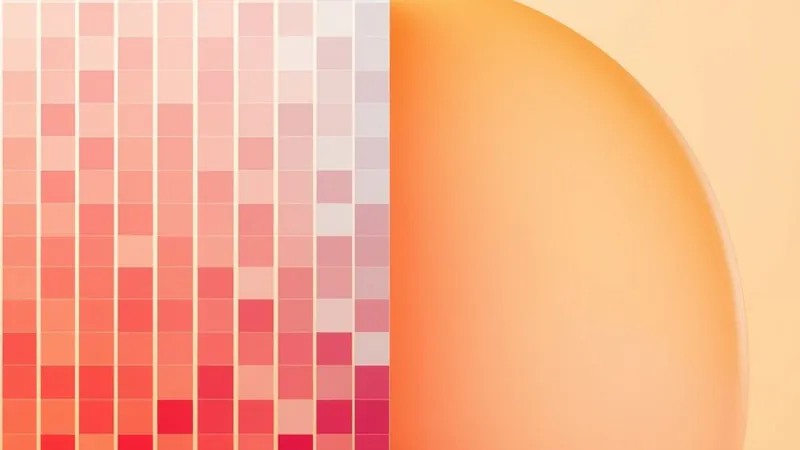
גרפיקה וקטורית בנויה מצורות וקווים שמוגדרים בנוסחאות. אפשר להגדיל לוגו כזה לגודל שלט חוצות והוא יישאר חד, כי המחשב מחשב אותו מחדש בכל גודל. Inkscape הוא הכלי הוקטורי בהשוואה, והוא עובד עם קובצי SVG. מי שמנסה לצייר לוגו בתוכנת רסטר מגלה מהר שהוא נראה גרוע כשמדפיסים אותו גדול.
הכלל הפשוט: צילום או תמונה קיימת שרוצים לתקן הם רסטר. לוגו, אייקון או איור שמתחילים מאפס הם לרוב וקטור. אפשר לשלב: לבנות לוגו ב-Inkscape, לייצא אותו כתמונה, ולהניח על צילום בעורך רסטר.
- שלב 1 מה המשימה
- שלב 2 צילום או גרפיקה
- שלב 3 רסטר: GIMP, Paint.NET, Photopea
- שלב 4 וקטור: Inkscape
- שלב 5 ייצוא וגיבוי מקור
איזו תוכנה חינמית לעריכת תמונות מתאימה לכל משימה?
הטבלה מרכזת את ההבדלים לפי מה שהקטלוג של גיקזילה מציין ולפי עקרונות כלליים שלא משתנים בין גרסאות. אין בה ציונים או דירוגים, כי הם תלויים בטעם ובמחשב.
| משימה | GIMP | Paint.NET | Photopea | Inkscape |
|---|---|---|---|---|
| חיתוך ושינוי גודל | כן | כן, קל במיוחד | כן | פחות מתאים |
| עבודה בשכבות | כן, עם מסכות | כן | כן | שכבות וקטוריות |
| פתיחת קובץ PSD | ייבוא קבצי שכבות | לא מיועד לכך | כן, זה הייעוד | לא |
| לוגו ואיור | לא הבחירה הטבעית | לא | חלקית | כן, זה הייעוד |
| פוסט לרשתות | אפשרי | קל | נוח ומהיר | לעיצובים וקטוריים |
| עקומת למידה | תלולה | נמוכה יחסית | בינונית | בינונית עד תלולה |
| מערכת הפעלה | ווינדוס, מק, לינוקס | ווינדוס בלבד | דפדפן | ווינדוס, מק, לינוקס |
| עלות | קוד פתוח | חינם | חינם עם פרסומות | קוד פתוח |
הנתונים על עלות, פלטפורמה ועקומת למידה לקוחים מהקטלוג. שאר הערכות היכולת הן הערכה כללית, ובגרסאות חדשות הפרטים עשויים להשתנות. הורדות וקישורים רשמיים לכל התוכנות בקטלוג ההורדות.
מתי GIMP הוא הבחירה הנכונה?
GIMP הוא עורך תמונות מתקדם עם שכבות, מסכות ומברשות, והוא קוד פתוח שפועל בווינדוס, במק ובלינוקס. בקטלוג הוא מופיע כחלופה לפוטושופ. אם אתם צריכים עריכה רצינית, כמו הסרת אובייקט מהרקע, שילוב כמה תמונות לאחת או תיקון צבע עדין, זה הכלי החינמי הרחב ביותר מבין הארבעה.
המחיר הוא זמן. הממשק עמוס, ותכונות רבות מסתתרות בתפריטים. הקטלוג מדגיש שעקומת הלמידה תלולה יותר מתוכנות פשוטות, וזה נכון גם בפועל: מי שרק רוצה לחתוך תמונה ולהקטין אותה יתסכל שם בלי סיבה.
מה מקבלים ב-GIMP שאין בתוכנות הפשוטות?
מסכות שכבה מאפשרות להסתיר חלק מתמונה בלי למחוק אותו, כך שאפשר לתקן ולחזור בהמשך. מברשות מאפשרות ציור ושיפוץ מדויק. כלי הבחירה מאפשרים לסמן אזור בצורה חופשית ולערוך רק אותו. מי שמתכוון ללמוד אחת מהתוכנות לעומק ולעבוד איתה שנים, כדאי שיבחר בה.
למי GIMP פחות מתאים?
למי שעורך תמונה אחת לחודש, למי שלא אוהב ללמוד כלי חדש, ולמי שמחפש תוצאה מהירה לפוסט. לאלה מתאים Paint.NET אם יש ווינדוס, או Photopea אם אין.
למי מתאים Paint.NET, ומה המגבלה שלו?
Paint.NET הוא עורך חינמי וקל לשימוש עם שכבות ואפקטים. לפי הקטלוג הוא נקודת ביניים בין Paint של ווינדוס לבין GIMP. מי שמגיע מ-Paint הבסיסי מרגיש בבית: התפריטים ברורים, והפעולות הנפוצות נמצאות במקום שמצפים לו.
המגבלה הגדולה: הוא פועל בווינדוס בלבד. מי שעובד במק או בלינוקס צריך לבחור אחר. מגבלה שנייה היא שהוא לא נועד לעבודה מקצועית כבדה, ואין בו הרחבת יכולות כמו ב-GIMP או בעורכים אחרים. לכן הוא מתאים למי שרוצה להחליף את Paint, ולא מחפש תחליף לפוטושופ.
דוגמה אמיתית: מי שמכין תמונות למודעות בלוח של מכירת דירה או לאתר קטן צריך לחתוך, להקטין, להבהיר ולהוסיף טקסט. את כל זה עושים ב-Paint.NET בכמה לחיצות.
מה אפשר לעשות ב-Photopea בלי להתקין?
Photopea רצה בדפדפן. היא פותחת קובצי PSD עם השכבות ונראית כמו עורך מקצועי, בלי התקנה ובלי חשבון. בקטלוג היא מופיעה גם כחלופה לפוטושופ, והיא חינמית עם פרסומות.
המקרה הקלאסי: מעצב שלח לכם קובץ PSD, ואתם צריכים לשנות בו טקסט אחד או להחליף תמונה. במקום להתקין תוכנה כבדה, פותחים את Photopea, מתקנים, ומייצאים. זה מקום שבו הכלי הזה חוסך הרבה זמן.
הצד השני: בגלל שמדובר באתר, הפרסומות חלק מהחוויה, ואין עבודה בלי אינטרנט. כמו בכל שירות מקוון, כדאי לקרוא את תנאי השימוש ולא להעלות תמונות רגישות, כמו מסמכים אישיים. שירות שרץ בדפדפן הוא בחירה טובה לעבודה חד-פעמית, ופחות לעבודה יומיומית כבדה.
יתרונות
- פותחת קובצי PSD ושכבות
- בלי התקנה ובלי חשבון
- עובדת בכל מחשב עם דפדפן
- מתאימה לתיקון מהיר
חסרונות
- פרסומות בגרסה החינמית
- דורשת חיבור לאינטרנט
- לא מתאימה לתמונות רגישות
- פחות נוחה לעבודה כבדה ויומיומית
מתי צריך Inkscape ומה הוא עושה אחרת?
Inkscape הוא עורך גרפיקה וקטורית, והקטלוג מציג אותו כחלופה ל-Illustrator. הוא מיועד ללוגואים, איורים וקובצי SVG, וזמין בווינדוס, במק ובלינוקס. אם צריך להכין לוגו שיעבוד גם על כרטיס ביקור וגם על שלט, זה הכלי הנכון.
בעבודה וקטורית לא צובעים פיקסלים אלא יוצרים צורות, מזיזים נקודות עוגן ומעצבים קווים. זה מרגיש אחרת לגמרי מעריכת תמונה, והלמידה לוקחת זמן. עם זאת, המושגים הבסיסיים נלמדים יחסית מהר, ויש כוח אמיתי במה שמתקבל: קובץ קטן, חד בכל גודל, וקל לשינוי צבעים.
מה לא עושים ב-Inkscape: לא מתקנים בו צילום. בשביל זה יש את שלוש האחרות. ואם הלוגו שלכם קיים רק כתמונה רגילה, אל תצפו להפוך אותו לווקטור בלחיצה אחת, כי לעיתים צריך לשרטט אותו מחדש.
איך בוחרים לפי רמת הניסיון?
איך מכינים תמונה לפוסט ברשתות בחמישה צעדים?
הרצף הזה עובד בכל אחת מהתוכנות הרסטר, ורק התפריטים שונים. המידות המומלצות של כל רשת משתנות מדי פעם, ולכן כדאי לבדוק בעמוד העזרה של הפלטפורמה לפני שמחליטים על גודל.
- 1
שומרים עותק של המקור
לפני כל עריכה מעתיקים את הקובץ לתיקייה אחרת. כך אפשר תמיד לחזור אחורה.
- 2
חותכים ליחס הנכון
בודקים בעזרה של הרשת מה היחס המומלץ לפוסט, וחותכים את התמונה לפי זה.
- 3
מתקנים בהירות וצבע
מעט הבהרה או חיזוק צבע מספיקים. תיקון מוגזם גורם לתמונה להיראות מלאכותית.
- 4
מוסיפים טקסט או לוגו
שכבה נפרדת לכל אלמנט, כדי שאפשר יהיה להזיז אותו. את הלוגו מייצאים מראש מ-Inkscape.
- 5
מייצאים לפורמט מתאים
JPEG לצילומים, PNG כשיש רקע שקוף או טקסט חד. בודקים שהקובץ לא כבד מדי לפני העלאה.
ואם רוצים רק להסיר רקע מתמונה, אין צורך בעריכה מלאה. המדריך על הסרת רקע מתמונה מסביר איך עושים את זה מהר, ומרכז עריכת התמונות מרכז את שאר הכלים והמדריכים.
כמה אפשר לשפר תמונה בלי להרוס אותה?
העיקרון: עדינות. רוב התמונות הטובות עוברות שלושה תיקונים בלבד, חיתוך, תיקון אור ותיקון צבע, ואחריהם הן מוכנות. עריכה מוגזמת, כמו חידוד חזק או רוויה גבוהה, מייצרת תמונה שנראית מזויפת, ובפרט בתמונות של אנשים.
כמה כללים שעובדים בכל התוכנות:
- עובדים בשכבות או בעותק. לא דורסים את הקובץ המקורי.
- ממירים לפורמט הסופי רק בסוף. כל שמירה מחדש של JPEG מוסיפה אובדן איכות קטן, ולכן שומרים פורמט עריכה כל עוד עובדים.
- מקטינים לפני העלאה. תמונה בגודל מקורי של טלפון כבדה בהרבה ממה שהרשת תציג.
- בודקים במסך קטן. רוב הצופים רואים את התמונה בטלפון, ולכן בודקים שהטקסט קריא שם.
איפה מורידים בבטחה?
תוכנות עריכה חינמיות הן יעד אהוב על מפיצי תוכנות מזויפות. חפשו את שם התוכנה בגוגל וצפו בתוצאה הרשמית, לא בפרסומת מעליה. הקישורים בקטלוג של גיקזילה מובילים לאתרי היצרנים. לפני התקנה, שימו לב שהכתובת תואמת לשם התוכנה, ושאין מתקין “מועטף” שמוסיף תוכנות נוספות.
אם אתר שמציע את GIMP או Inkscape מבקש כרטיס אשראי או מנוי, זה לא האתר הרשמי. שתי התוכנות הן קוד פתוח ללא תשלום. המדריך תוכנות חינמיות למחשב חדש מרכז עוד כלים בטוחים להתקנה.
הקישורים הרשמיים: GIMP, Paint.NET ו-Inkscape. Photopea זמינה בכתובת photopea.com ואין צורך להוריד אותה.
האם אפשר לעבוד עם יותר מתוכנה אחת?
כן, ואפילו כדאי. הצירוף הנפוץ הוא עורך רסטר אחד לתמונות ועורך וקטורי אחד ללוגו. אם יש לכם ווינדוס, Paint.NET בצירוף Inkscape מכסה כמעט הכול. אם אתם במק, GIMP עם Inkscape. ובמקרה הצורך מוסיפים את Photopea לקובץ PSD חד-פעמי.
הסיכון היחיד הוא ללמוד יותר מדי תוכנות ביחד ולא לשלוט באף אחת. התחילו באחת, למדו אותה על משימה אמיתית, והוסיפו רק כשנתקלים במגבלה.
מה ההבדל בין שמירה כ-JPEG, PNG ו-SVG?
JPEG הוא הבחירה לצילומים. הוא מכווץ את הקובץ בצורה שמוותרת על מעט איכות, ולכן הוא קטן וקל להעלאה. הוא פחות מתאים לטקסט חד ולקווים דקים, כי סביבם עלולים להופיע כתמים קטנים.
PNG שומר את התמונה בלי אובדן איכות ותומך ברקע שקוף. הוא מתאים ללוגו על תמונה, לצילום מסך ולגרפיקה עם טקסט. המחיר הוא קובץ כבד יותר. SVG הוא פורמט וקטורי, ו-Inkscape שומר בו. אפשר להכניס אותו לאתר והוא יישאר חד בכל גודל מסך.
כלל קצר לבחירה: צילום הולך ל-JPEG, לוגו על רקע שקוף הולך ל-PNG, ולוגו לאתר הולך ל-SVG. ובכל מקרה, מקור העריכה נשמר בפורמט של התוכנה, כדי שהשכבות לא ייעלמו.
מה עדיף: התקנה או עבודה בדפדפן?
תוכנה מותקנת, כמו GIMP, Paint.NET ו-Inkscape, עובדת גם בלי אינטרנט, שומרת קבצים במחשב שלכם, ונוטה להיות יציבה יותר כשהקובץ גדול. היא דורשת הורדה, התקנה ועדכונים, אבל אחרי זה היא תמיד זמינה.
עורך בדפדפן, כמו Photopea, מתאים כשאתם על מחשב שאינו שלכם, כשאין מקום להתקין, או כשצריך משהו חד-פעמי. אין התקנה, אבל יש פרסומות והתלות באינטרנט. בנוסף, כל עריכה של תמונה אישית מתבצעת דרך שירות מקוון, ולכן כדאי לשקול אם התמונה מתאימה לכך.
ההמלצה: מי שעורך תמונות פעם בשבוע ומעלה, יתקין תוכנה. מי שנזקק לעריכה אחת לחודש, ישתמש בדפדפן.
אילו טעויות מתחילים עושים בעריכת תמונות?
הטעות הנפוצה ביותר היא לדרוס את המקור. מישהו פותח צילום, חותך, שומר באותו שם, ואחרי שבוע מבין שהוא רוצה את הגרסה המלאה. פתרון: תמיד לשמור בשם חדש.
טעות שנייה היא להגדיל תמונה קטנה. תוכנת עריכה לא יכולה להמציא פרטים שלא היו בצילום, ולכן תמונה קטנה שהוגדלה נראית מטושטשת. עדיף לצלם או להוריד גרסה גדולה מההתחלה.
טעות שלישית היא עריכה מוגזמת: חידוד חזק, רוויה גבוהה או הבהרה קיצונית. התמונה נראית טוב על המסך בזמן העריכה ומפוקפקת למחרת. טעות רביעית היא לשכוח את הטלפון: טקסט שנראה גדול במחשב הופך קטן ולא קריא בטלפון, ושם רוב הצופים.
טעות חמישית שייכת לתחום הוקטורי: לנסות לצייר לוגו בעורך רסטר, ולגלות שהוא מתטשטש בהדפסה. אם המטרה היא לוגו, מתחילים ב-Inkscape.
איך לומדים בלי להתייאש?
אל תנסו ללמוד תוכנה שלמה. בחרו פרויקט אחד קטן, כמו תמונת שער לפוסט, ולמדו רק את מה שהוא דורש. פעולות כמו חיתוך, תיקון אור, טקסט ושכבות מספיקות לרוב העבודות. את שאר היכולות לומדים כשנתקלים בצורך.
דרך טובה היא לעבוד על אותה תמונה בשני כלים, ולראות מה נוח לכם. אחרי שעה תדעו מה מתאים ומה מעצבן. ובשלב כלשהו תגלו שרוב הבעיה הייתה בחירה בכלי שגדול מדי עבור המשימה.
איך בודקים שהתמונה מוכנה לפרסום?
לפני העלאה, עוברים על בדיקה של דקה. פותחים את הקובץ המיוצא, לא את קובץ העבודה, ובודקים שהחיתוך נכון ושאף אלמנט לא נחתך בשוליים. מקטינים את התצוגה כדי לדמות מסך טלפון ובודקים שהטקסט קריא. מוודאים שהצבעים נראים טבעיים, ושהקובץ לא כבד מהצורך.
אם התמונה כוללת אנשים, בודקים שיש הסכמה לפרסם אותם. אם היא כוללת לוגו או יצירה של אחרים, בודקים שמותר להשתמש בהם. בעיות כאלה לא נפתרות בתוכנה, אבל קל להימנע מהן בדקה של בדיקה.
מילון מונחים
- רסטר: תמונה שבנויה מפיקסלים.
- וקטור: גרפיקה שמוגדרת בצורות וקווים ומתרחבת בלי לאבד חדות.
- פיקסל: נקודה אחת מתוך רשת התמונה.
- שכבה: שכבת שקף בתוך הקובץ שמאפשרת לערוך אלמנט בנפרד.
- מסכה: כלי שמסתיר חלק משכבה בלי למחוק אותו.
- SVG: פורמט קובץ וקטורי שנפתח בדפדפן ומתאים ללוגו באתר.
- PSD: פורמט שכבות של פוטושופ.
- JPEG ו-PNG: פורמטי ייצוא נפוצים. JPEG לצילומים, PNG לשקיפות וטקסט חד.
רשימת בדיקה: לפני שמתחילים לערוך
שאלות נפוצות
איזו תוכנה חינמית לעריכת תמונות הכי טובה למתחילים?
למי שיש ווינדוס, Paint.NET קל להבנה. למי שרוצה בדפדפן, Photopea. GIMP חזק יותר אבל הלמידה בו תלולה יותר.
האם יש תחליף חינמי לפוטושופ?
GIMP ו-Photopea מופיעים בקטלוג כחלופות לפוטושופ. GIMP היא תוכנה להתקנה, ו-Photopea רצה בדפדפן ופותחת קובצי PSD.
איך פותחים קובץ PSD בלי פוטושופ?
פותחים את Photopea בדפדפן וגוררים אליה את הקובץ. היא מציגה את השכבות ומאפשרת לערוך ולייצא.
מה ההבדל בין Inkscape ל-GIMP?
GIMP עורך תמונות רסטר ומתאים לצילומים. Inkscape עורך גרפיקה וקטורית ומתאים ללוגואים ואיורים.
האם Paint.NET עובד במק?
לא. לפי הקטלוג הוא פועל בווינדוס בלבד. במק אפשר להשתמש ב-GIMP או ב-Photopea.
האם Photopea חינמית באמת?
כן, היא חינמית עם פרסומות. אין צורך בהתקנה, אבל כדאי להימנע מהעלאת תמונות רגישות לשירות מקוון.
קראו גם
- מרכז עריכת התמונות: כלים ומדריכים
- איך מסירים רקע מתמונה בחינם
- תוכנות חינמיות שכדאי להתקין במחשב חדש
- כלים חינמיים לעבודה עם קובצי PDF