- שלוש תוכנות עורכות סרטונים בחינם: DaVinci Resolve (מקצועי), Kdenlive (קוד פתוח) ו-CapCut (פשוט לסרטונים קצרים).
- OBS Studio מקליט מסך ומשדר, ו-HandBrake ממיר ומכווץ. שניהם לא עורכים.
- בפנים: טבלת השוואה, בחירה לפי רילס, יוטיוב וסרטוני משפחה, ורשימת בדיקה.
תוכנה חינמית לעריכת וידאו שווה לבחור לפי סוג הסרטון, לא לפי שם. DaVinci Resolve הוא העורך המקצועי עם גרסה חינמית רחבה, Kdenlive הוא עורך בקוד פתוח ללא סימן מים, ו-CapCut פשוט לסרטונים קצרים. OBS Studio ו-HandBrake הם כלי עזר ולא עורכים. כאן מופיע מה כל אחד עושה, ומה לא.
איזו תוכנה חינמית לעריכת וידאו קיימת?
בקטלוג התוכנות שלנו יש חמש תוכנות בתחום הווידאו, והן מתחלקות לשתי קבוצות. הקבוצה הראשונה היא עורכים, כלומר תוכנות עם ציר זמן שבהן חותכים, מסדרים, מוסיפים כתוביות ומוזיקה: DaVinci Resolve, Kdenlive ו-CapCut. הקבוצה השנייה היא כלי עזר שעושים משימה אחת: OBS Studio להקלטה ושידור, ו-HandBrake להמרה וכיווץ.
הבלבול ביניהם נפוץ. אנשים מורידים את OBS כדי “לערוך” ומגלים שאין לו ציר זמן לעריכה, או מורידים HandBrake ומחפשים כלי חיתוך. לכן הצעד הראשון הוא לשאול מה צריך לעשות, ורק אחר כך לבחור כלי. אפשר לראות את כולם בקטלוג, למשל DaVinci Resolve ו-Kdenlive.
- שלב 1 מקליטים חומר גלם
- שלב 2 עורכים וחותכים
- שלב 3 מייצאים קובץ
- שלב 4 ממירים או מכווצים
- שלב 5 מעלים ומשתפים
מה DaVinci Resolve נותן בגרסה החינמית?
לפי הקטלוג שלנו, DaVinci Resolve הוא כלי לעריכת וידאו מקצועית עם גרסה חינמית רחבה. הוא מסומן כ”חינם עם תוכנית בתשלום”, כלומר יש גם גרסה בתשלום, וזמין ל-Windows, ל-Mac ול-Linux. זה הכלי שמתאים למי שרוצה לצמוח לעבודה רצינית: תיקון צבע, עריכה מדויקת ויכולות שמקצוענים משתמשים בהן.
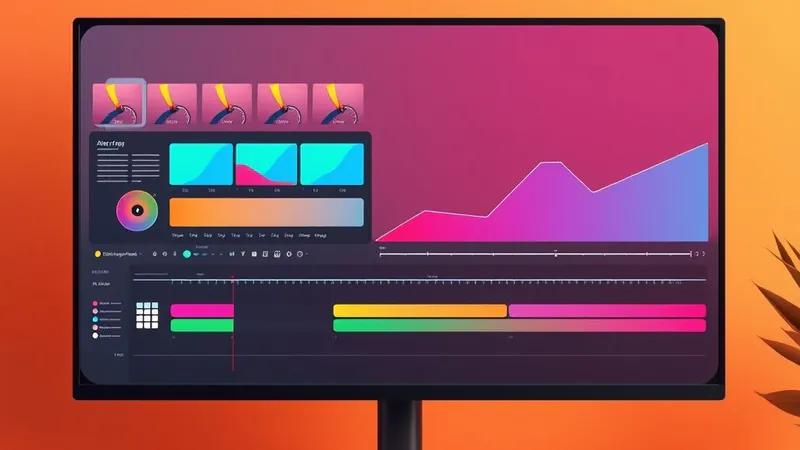
המחיר הוא עקומת למידה ודרישות חומרה. הקטלוג מציין שהוא דורש מחשב חזק יחסית, ולכן בדקו את דרישות המערכת באתר היצרן לפני שמורידים, במיוחד אם המחשב ישן או ללא כרטיס גרפי נפרד. ככלל, במחשב חלש עריכה בו עלולה להיות איטית ומתסכלת.
יתרונות
- כלי מקצועי עם גרסה חינמית רחבה
- מתאים למי שרוצה לצמוח לעבודה מקצועית
- זמין ל-Windows, Mac ו-Linux
חסרונות
- דורש מחשב חזק יחסית
- ממשק עמוס שלוקח זמן ללמוד
- יש גרסה בתשלום, ולכן בדקו מה כלול בגרסה החינמית
מה מיוחד ב-Kdenlive?
Kdenlive הוא עורך וידאו בקוד פתוח, עם ציר זמן מרובה רצועות וללא סימן מים. הוא זמין ל-Windows, ל-Mac ול-Linux, והקטלוג מסמן אותו כקוד פתוח. עבור מי שרוצה כלי עריכה אמיתי בלי חשבון, בלי מנוי ובלי חשש מסימן מים על הסרטון, זו נקודת פתיחה מצוינת.
הציר מרובה הרצועות חשוב: הוא מאפשר לשים וידאו, כתוביות, מוזיקה וקול על שכבות נפרדות ולערוך כל אחת בנפרד. זה בדיוק מה שצריך לסרטון יוטיוב או לסרטון משפחתי עם כמה קטעים. החיסרון הוא שהממשק פחות מלוטש מכלים מסחריים, ולא כל תכונת טרנד קיימת בו. הורדה רשמית מופיעה בעמוד Kdenlive בקטלוג.
למי מתאים CapCut ומה לבדוק לפניו?
CapCut מציע עריכת וידאו פשוטה לסרטונים קצרים, עם תבניות וכתוביות אוטומטיות. לפי הקטלוג הוא זמין ל-Windows, ל-Mac ולנייד, והוא מסומן כ”חינם עם תוכנית בתשלום”, כי חלק מהאפקטים בתשלום. לכן הוא הכלי הקל ביותר ליצירת רילס, סרטוני טיקטוק ושורטס בלי ללמוד תוכנה מורכבת.
יש כאן שני דברים שכדאי לדעת. הראשון: חלק מהאפקטים בתשלום, ולכן אם אתם בונים סרטון סביב אפקט מסוים, בדקו שהוא כלול לפני שמשקיעים שעות. השני: הקטלוג מדגיש לקרוא את תנאי הפרטיות והשימוש לפני העלאת חומרים אישיים. סרטון משפחתי עם ילדים הוא בדיוק סוג החומר שכדאי לחשוב עליו לפני שמעלים. אם הפרטיות חשובה לכם, העדיפו עורך שפועל במחשב, כמו Kdenlive או DaVinci Resolve.
מה OBS Studio עושה ומה הוא לא?
OBS Studio מקליט את המסך ומשדר חי, ללא סימן מים, עם מקורות מרובים ושליטה מלאה. הוא קוד פתוח וזמין ל-Windows, ל-Mac ול-Linux. זה הכלי לצילום מדריכים, הקלטת משחקים והקלטת שיחות או הרצאות מהמחשב, ולשידורים חיים.

מה הוא לא: הוא לא עורך וידאו. אין בו ציר זמן שבו חותכים ומסדרים קטעים. התהליך הרגיל הוא להקליט ב-OBS ואז לערוך בכלי אחר, למשל Kdenlive. אם אתם מחפשים בעיקר להקליט את המסך, יש לנו מדריך נפרד: הקלטת מסך חינם במחשב.
מה HandBrake עושה ומה הוא לא?
HandBrake ממיר ומכווץ קובצי וידאו, עם תבניות מוכנות לטלפון ולטלוויזיה. הוא קוד פתוח וזמין ל-Windows, ל-Mac ול-Linux. הוא שימושי כשיש סרטון גדול מדי לשליחה, או קובץ בפורמט שהמכשיר לא מנגן, ורוצים לשנות אותו לפורמט נוח.
מה הוא לא: גם הוא לא עורך. הוא לא חותך בנוחות, לא מוסיף כתוביות ולא מסדר קטעים. הוא עובד על קובץ שלם ומפיק קובץ חדש. הוא משלים עורך ולא מחליף אותו: מייצאים מהעורך, ואם הקובץ כבד מדי, מכווצים אותו ב-HandBrake. מידע והורדה בעמוד HandBrake בקטלוג.
איך משווים בין חמשת הכלים?
הטבלה מסכמת את מה שמופיע בקטלוג שלנו. היא לא מדרגת ולא מבטיחה ביצועים.
| כלי | מה הוא | עלות | סימן מים | דרישות והערות |
|---|---|---|---|---|
| DaVinci Resolve | עורך מקצועי | חינם עם תוכנית בתשלום | לא מצוין בקטלוג, בדקו בייצוא | דורש מחשב חזק יחסית |
| Kdenlive | עורך בקוד פתוח | קוד פתוח | ללא סימן מים | ציר זמן מרובה רצועות |
| CapCut | עורך פשוט לסרטונים קצרים | חינם עם תוכנית בתשלום | לא מצוין בקטלוג, בדקו בייצוא | חלק מהאפקטים בתשלום, קראו את הפרטיות |
| OBS Studio | הקלטת מסך ושידור | קוד פתוח | ללא סימן מים | לא עורך |
| HandBrake | המרה וכיווץ | קוד פתוח | לא רלוונטי, ממיר | לא עורך |
הקטלוג מציין במפורש שאין סימן מים ב-Kdenlive וב-OBS Studio. עבור כלים אחרים, אל תניחו: בדקו את הגדרות הייצוא ואת תנאי הגרסה החינמית באתר היצרן לפני שמתחילים לערוך פרויקט ארוך.
איזו תוכנה מתאימה לרילס ולסרטונים קצרים?
לסרטונים קצרים לרשתות החברתיות, מהירות היא השיקול המרכזי. CapCut בנוי לזה: תבניות, כתוביות אוטומטיות ותהליך קצר מהחומר לסרטון מוכן. אם אתם עורכים כמה רילסים בשבוע ולא צריכים עריכה מורכבת, זו הבחירה המעשית.
אם אתם מעדיפים לעבוד במחשב בלי חשבון, Kdenlive מתאים גם לסרטונים קצרים, אך דורש יותר עבודה ידנית. DaVinci Resolve פחות נוח לתהליך מהיר של רילס, אלא אם אתם כבר מכירים אותו. ובכל מקרה, שימו לב לפרטיות לפני העלאת חומרים אישיים.
איזו תוכנה מתאימה ליוטיוב?
לסרטוני יוטיוב ארוכים, יותר חשובים יציבות, ציר זמן נוח ושליטה בקול ובכתוביות. Kdenlive ו-DaVinci Resolve שניהם מתאימים. Kdenlive קל יותר להתחיל איתו וחסר סימן מים. DaVinci Resolve נותן יותר כוח, בעיקר בתיקון צבע ובעריכה מדויקת, בתנאי שיש לכם מחשב מספיק חזק.
אם אתם יוצרים מדריכים ממוחשבים, תקליטו ב-OBS Studio ואז תערכו ב-Kdenlive או ב-DaVinci Resolve. זה הצירוף הנפוץ ביותר, והוא כולו חינמי. לפני העלאה, אם הקובץ כבד מדי, אפשר לכווץ אותו ב-HandBrake.
איזו תוכנה מתאימה לסרטונים משפחתיים?
בסרטוני משפחה, כמו חופשה, יום הולדת או סיכום שנה, אין צורך באפקטים מתקדמים. צריך לחתוך קטעים, להוסיף מוזיקה ולייצא קובץ שאפשר לשלוח. Kdenlive מספיק לזה לגמרי, והוא שומר את החומר אצלכם. CapCut קל עוד יותר, אבל כאן ממש רלוונטית הנקודה על פרטיות: חומר משפחתי עם ילדים כדאי לשקול היטב לפני העלאה.
טיפ מעשי: לפני ששולחים את הסרטון בוואטסאפ או במייל, בדקו את גודל הקובץ. אם הוא גדול מדי, HandBrake עם תבנית מוכנה לטלפון יקטין אותו לגודל נוח. לגבי גיבוי של חומרי הגלם, ראו כלל הגיבוי 3-2-1.
איזה מחשב צריך לעריכת וידאו?
עריכת וידאו דורשת יותר ממחשב משרדי טיפוסי. ככלל, עורך מקצועי כמו DaVinci Resolve יצטרך מחשב חזק יחסית, ועורך קל כמו Kdenlive או CapCut יסתפק בפחות. אל תסתמכו על הערכה כללית: בדקו את דרישות המערכת הרשמיות באתר היצרן לפני ההורדה.
בלי להיכנס למספרים, שלושה דברים משפיעים בדרך כלל על חוויית העריכה: מעבד, זיכרון וכרטיס גרפי. הוא גם שואל כמה נפח פנוי יש בדיסק, כי סרטונים תופסים הרבה מקום. אם המחשב איטי, אפשר להקל עם עבודה על סרטונים קצרים או בעיבוד חלקי, אבל זה פתרון חלקי. ראו גם את התוכנות החינמיות שכדאי להתקין במחשב חדש.
מה התהליך המומלץ מהקלטה ועד העלאה?
תהליך עבודה פשוט חוסך זמן וטעויות. קודם מקליטים או מצלמים. אחר כך מעבירים את החומר לתיקייה אחת ומגבים אותו. עורכים בכלי העריכה שבחרתם. מייצאים קובץ, ולבסוף בודקים את הגודל והאיכות לפני ההעלאה או השליחה.
אם הקובץ המיוצא כבד, מכווצים אותו ב-HandBrake. אם צריך תמונת פתיחה או עיבוד גרפי, ראו את מרכז עריכת התמונות שלנו. ואם אתם עובדים עם כמה כלים, שמרו כל פרויקט בתיקייה נפרדת, כדי שלא תאבדו קבצי מקור.
איך משלבים את הכלים יחד?
הכוח האמיתי של הכלים החינמיים הוא שהם משלימים זה את זה. OBS Studio מקליט את החומר, Kdenlive או DaVinci Resolve עורכים, ו-HandBrake מכווץ את הקובץ הסופי אם צריך. כל כלי עושה דבר אחד היטב, ואף אחד מהם לא עולה כסף.
חשוב רק לשמור סדר בקבצים. תיקייה לחומר גלם, תיקייה לפרויקט ותיקייה לקבצים מיוצאים. כך כשמשהו משתבש, תמיד אפשר לחזור לשלב קודם בלי להקליט הכול מחדש. וכשעובדים עם כמה אנשים, הסכימו על שמות קבצים אחידים מההתחלה.
איך בוחרים בין עורך שפועל במחשב לעורך בנייד?
CapCut זמין גם בנייד, וזה יתרון לסרטונים שמצלמים בטלפון ורוצים לערוך אותם במקום. אם החומר כבר בטלפון והסרטון קצר, עריכה שם חוסכת את ההעברה למחשב. מצד שני, מסך קטן מקשה על עריכה מדויקת, וסרטונים ארוכים נעימים יותר לעריכה במחשב.
עורכים כמו Kdenlive ו-DaVinci Resolve פועלים במחשב, ולכן נוחים לפרויקטים גדולים עם הרבה קבצים. אם אתם מצלמים בטלפון ועורכים במחשב, תכננו מראש איך הקבצים יעברו: כבל, ענן או העברה אלחוטית. סרטונים מהטלפון תופסים נפח, וכדאי לוודא שיש מקום בדיסק לפני שמתחילים.
האם אפשר לעבוד עם אותו פרויקט בכמה כלים?
בדרך כלל לא. כל תוכנה שומרת את הפרויקט בפורמט משלה, ולכן מעבר באמצע עריכה הוא בעייתי. מה שאפשר להעביר בקלות הוא קבצי המקור והסרטון המיוצא. לכן החליטו על כלי העריכה לפני שמתחילים, ואל תתחילו פרויקט חשוב בכלי שעוד לא התנסיתם בו.
אילו טעויות נפוצות כדאי להימנע מהן?
הטעות הראשונה היא לבחור כלי לפי פופולריות ולא לפי משימה. כלי שמתאים לרילס אינו בהכרח מתאים לסרט ארוך. הטעות השנייה היא להתעלם מדרישות החומרה ולגלות באמצע פרויקט שהמחשב לא עומד בעומס. השלישית היא להניח שהכלי נקי מסימן מים או מאפקטים בתשלום, בלי לבדוק.
טעות רביעית ונפוצה היא לא לגבות. קבצי וידאו גדולים, ופרויקט שנפגע יכול לאבד שעות עבודה. טעות חמישית היא להעלות חומרים אישיים לשירות בלי לקרוא את תנאיו. קראו, או העדיפו כלי מקומי.
איך מתחילים לערוך בלי להתבלבל?
התחלה נכונה חוסכת תסכול. בחרו סרטון קצר אחד, בן דקה או שתיים, ועברו איתו את כל התהליך: ייבוא, חיתוך, מוזיקה, ייצוא. הפרויקט הקטן הזה ילמד אתכם את העקרונות של כל תוכנת עריכה, כי הם דומים: ציר זמן, רצועות, חיתוך והוצאת קובץ.
אל תנסו ללמוד את כל התוכנה מראש. DaVinci Resolve מציע המון, ורוב המשתמשים משתמשים בחלק קטן ממנו. למדו מה שצריך לסרטון הנוכחי, ותוסיפו יכולות כשתיתקלו בצורך אמיתי. כך גם עורך פשוט מרגיש מספיק, ועורך מורכב לא מרתיע.
האם כדאי לנסות כמה תוכנות?
כן, וזה חינם. הורידו שניים, למשל Kdenlive ו-DaVinci Resolve, ערכו בשניהם את אותו קטע קצר והשוו. תוך שעה תדעו איזה ממשק מרגיש לכם טבעי יותר ואיזה מחשב מסתדר איתו. זה שווה יותר מכל השוואה כתובה, כולל זו.
מה עם כתוביות בעברית?
כתוביות בעברית דורשות בדיקה בכל כלי: כיוון הטקסט, סימני הפיסוק והגופן. אחרי שהוספתם כתוביות, צפו בסרטון המיוצא עד הסוף ולא רק בתצוגה מקדימה. הכתוביות האוטומטיות של CapCut מועילות, אבל עברו עליהן ותקנו טעויות לפני פרסום.
מילון מונחים
- ציר זמן: אזור העריכה שבו מסדרים קטעי וידאו, קול וכתוביות לפי סדר.
- רצועה: שכבה בציר הזמן. עורך מרובה רצועות מאפשר לערוך כמה שכבות בו-זמנית.
- ייצוא: הפיכת הפרויקט לקובץ וידאו סופי.
- סימן מים: לוגו או כיתוב שהתוכנה מוסיפה לסרטון המיוצא.
- קוד פתוח: תוכנה שהקוד שלה פתוח לציבור ושמשתמשים בה בלי תשלום.
- המרה וכיווץ: שינוי פורמט הקובץ או הקטנת גודלו.
- תיקון צבע: כיוונון הצבעים והתאורה של הסרטון.
רשימת בדיקה: לפני שמתחילים פרויקט וידאו
שאלות נפוצות
מהי תוכנה חינמית לעריכת וידאו הטובה ביותר?
אין אחת שמתאימה לכולם. DaVinci Resolve מקצועי אך דורש מחשב חזק, Kdenlive בקוד פתוח וללא סימן מים, ו-CapCut פשוט לסרטונים קצרים. הבחירה תלויה בסוג הסרטון ובמחשב שלכם.
האם Kdenlive מוסיף סימן מים?
לפי הקטלוג שלנו, לא. Kdenlive הוא עורך בקוד פתוח עם ציר זמן מרובה רצועות וללא סימן מים.
האם OBS Studio הוא עורך וידאו?
לא. OBS Studio מקליט מסך ומשדר חי, ללא סימן מים. את העריכה עצמה עושים בכלי אחר.
מה HandBrake עושה?
הוא ממיר ומכווץ קובצי וידאו, עם תבניות מוכנות לטלפון ולטלוויזיה. הוא לא עורך סרטונים.
האם CapCut בטוח לחומרים אישיים?
הקטלוג שלנו ממליץ לקרוא את תנאי הפרטיות והשימוש לפני העלאת חומרים אישיים. אם הפרטיות חשובה, אפשר לבחור עורך שפועל במחשב.
איזה מחשב צריך ל-DaVinci Resolve?
לפי הקטלוג הוא דורש מחשב חזק יחסית. בדקו את דרישות המערכת באתר היצרן לפני ההורדה.
קראו גם
- הקלטת מסך חינם במחשב: השוואה והמלצות
- התוכנות החינמיות שכדאי להתקין במחשב חדש
- מרכז עריכת התמונות
- כלל הגיבוי 3-2-1