- מחשב איטי מתחיל באבחון: מה איטי, מתי זה התחיל ואם זה קורה גם באינטרנט.
- הצעדים הבטוחים: הפעלה מחדש, עדכונים, אפליקציות הפעלה, מקום בדיסק, סריקה והסרת תוספים.
- בלי תוכנות האצה, מנקי רג׳יסטרי או תוכנות עדכון דרייברים. אם כלום לא עוזר, בודקים אם הגיע הזמן לשדרג.
מחשב איטי הוא בדרך כלל תוצאה של מעט סיבות: יותר מדי תוכנות שעולות יחד עם המערכת, דיסק כמעט מלא, עדכונים שממתינים, תוכנה מיותרת או דפדפן עמוס בתוספים. כמעט תמיד אפשר לבדוק את כולן בעצמכם, בלי להתקין שום “מאיץ”, ובסדר שמתחיל בצעדים הקלים. ואם הבעיה היא החומרה, תדעו את זה אחרי הבדיקות ולא לפניהן.
למה המחשב איטי: איך מאבחנים לפני שמתקנים?
לפני שנוגעים בהגדרות, שאלו שלוש שאלות: האם הכול איטי או רק דבר מסוים, מתי זה התחיל, והאם האינטרנט איטי גם בטלפון. התשובות מכוונות אתכם לצעד הנכון ומונעות תיקון שלא היה נחוץ.
- הכול איטי, גם פתיחת תיקייה: סביר שהבעיה במחשב עצמו, כמו דיסק מלא, עומס בהפעלה או חומרה ישנה.
- רק הדפדפן איטי: חשדו בתוספים, בלשוניות רבות או בחיבור לאינטרנט.
- רק משחק או תוכנה כבדה איטיים: ייתכן שהחומרה לא מספיקה לעבודה הזאת.
- האיטיות התחילה אחרי עדכון או התקנה: חשדו בתוכנה שהותקנה לאחרונה.
כדאי גם לבדוק מה נחשב איטי אצלכם. אם המחשב נדלק אחרי כמה דקות, זו בעיה אחרת מאשר מחשב שהיה מהיר ופתאום “נתקע”. תיעוד קצר, למשל מה הייתם עושים כשהמחשב נתקע, יעזור גם אם תיאלצו לפנות לטכנאי.
מה עושים קודם: הפעלה מחדש ועדכונים?
הפעילו מחדש את המחשב. לא כיבוי מצב שינה, אלא הפעלה מחדש מלאה. המערכת משחררת זיכרון, סוגרת תהליכים תקועים ומסיימת התקנות שנשארו באמצע. אחר כך בדקו עדכונים: ב-Windows בהגדרות, Windows Update, וב-Mac בהגדרות המערכת, כללי, עדכון תוכנה. הדף הרשמי של מיקרוסופט לשיפור ביצועים מתחיל בדיוק מהצעדים האלה.
אם עדכון נתקע או נכשל שוב ושוב, ראו גם את המדריך על מסך כחול ב-Windows, כי חלק מהתקלות האלה קשורות לאותן סיבות.
אילו אפליקציות מאטות את הפעלת המחשב?
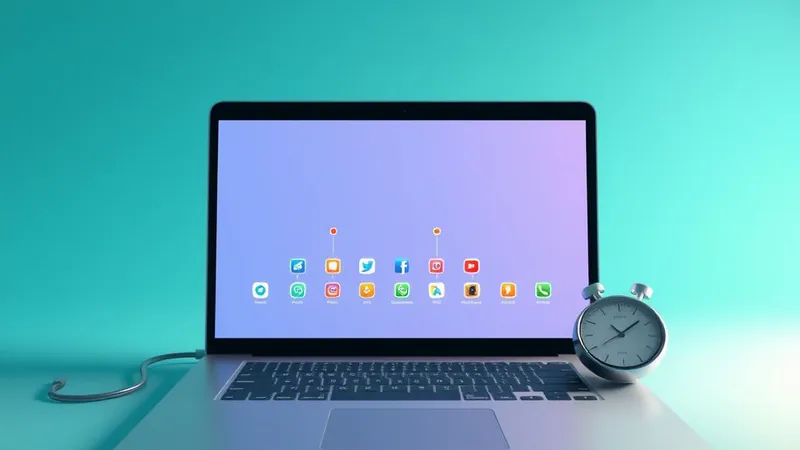
תוכנות רבות מגדירות את עצמן להיפתח עם ההפעלה, ובמשך הזמן נצבר מהן רבות. כל אחת צורכת זיכרון ומעבד כבר בדקות הראשונות. ב-Windows בודקים זאת במנהל המשימות: לוחצים Ctrl+Shift+Esc, פותחים את “אפליקציות הפעלה” (Startup apps) ומכבים את מה שלא צריך שיעלה מיד.
- 1
פותחים את מנהל המשימות
מקש Ctrl+Shift+Esc, או לחיצה ימנית על כפתור התחל ובחירה במנהל המשימות.
- 2
עוברים ללשונית אפליקציות הפעלה
הרשימה מציגה את האפליקציות שעולות עם המחשב ואת מידת ההשפעה שלהן.
- 3
מכבים את מה שאין בו צורך
בוחרים אפליקציה ולוחצים על השבתה. זה לא מסיר את התוכנה, רק מונע ממנה לעלות לבד.
- 4
מפעילים מחדש ובודקים
אם משהו חסר, אפשר להפעיל אותו שוב באותו מקום. אל תכבו תוכנות אבטחה או תוכנות שאינכם מזהים בלי לבדוק מה הן.
במק, ההפעלה הכבדה נבדקת בהגדרות המערכת תחת “כללי” ואחר כך “פריטי כניסה”, ושם אפשר להסיר פריטים שאינם נחוצים. אם שם של פריט לא מוכר, חפשו אותו לפני שמסירים.
האם דיסק מלא גורם למחשב איטי?
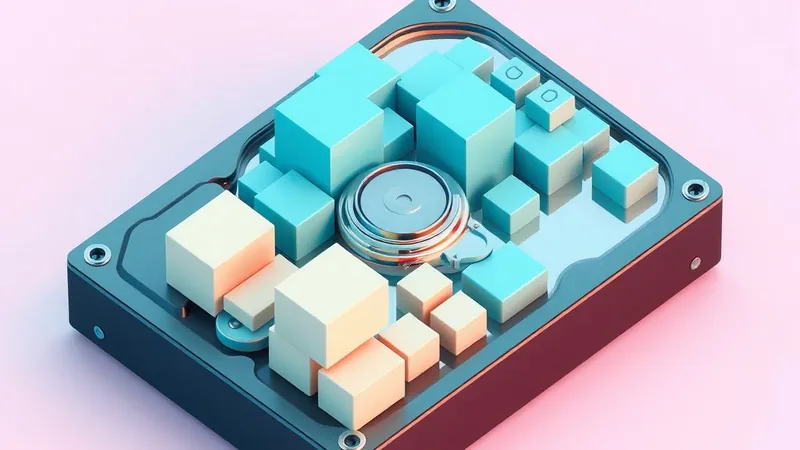
כן, זה אחד הגורמים הנפוצים. כשכמעט אין מקום פנוי בכונן שבו מותקנת המערכת, המחשב מתקשה לעבוד, והעדכונים אף עלולים להיכשל. ב-Windows בודקים בהגדרות, מערכת, אחסון. שם רואים מה תופס מקום ואפשר למחוק קבצים זמניים או להפעיל את Storage Sense. במק: הגדרות המערכת, כללי, אחסון, וההמלצות של המערכת. הדף של Apple על מק איטי מתחיל גם הוא ממקום פנוי בדיסק האתחול.
מה מוחקים בביטחון:
- קבצים שהורדתם ולא צריכים, כמו התקנות ישנות ו-PDF שקראתם.
- תוכנות שלא פתחתם חודשים, דרך “אפליקציות מותקנות” בהגדרות.
- קבצים זמניים שהמערכת מציעה למחוק בעצמה.
מה לא מוחקים: תיקיות מערכת שאתם לא מכירים. ולפני שמוחקים משהו שאי אפשר לשחזר, וודאו שיש גיבוי, כפי שמוסבר בכלל הגיבוי 3-2-1.
איך בודקים מה צורך זיכרון ומעבד כרגע?
מנהל המשימות ב-Windows (לשונית תהליכים) ו-Activity Monitor במק מראים בזמן אמת מי מעמיס. מיינו לפי זיכרון או מעבד וחפשו תוכנה אחת שצורכת הרבה יותר מהשאר. אם זו תוכנה שאתם משתמשים בה, סגרו אותה והפעילו מחדש. אם זו תוכנה שאתם לא מזהים, חפשו אותה לפני שמסיימים תהליך, ובמיוחד אל תסיימו תהליכי מערכת.
חשוב להבין מה אתם רואים. שימוש גבוה בזיכרון הוא לא תמיד בעיה, כי המערכת משתמשת בזיכרון פנוי כדי להאיץ. הבעיה מתחילה כשהמחשב מרגיש איטי ובמקביל הזיכרון או הדיסק מוצגים כעמוסים לאורך זמן, גם כשלא עושים כלום.
אם אותה תוכנה גורמת לעומס בכל פעם, אל תנסו לאבחן את המחשב כולו. עדכנו אותה, הסירו אותה והתקינו מחדש מהאתר הרשמי של היצרן, ובדקו שוב.
האם וירוס יכול להאט את המחשב?
כן, אבל זו בדרך כלל לא הסיבה הראשונה. איטיות פתאומית יחד עם חלונות קופצים, דף בית ששונה או תוכנות שלא התקנתם היא סימן לבדוק. ב-Windows פותחים את אבטחת Windows (Windows Security), נכנסים להגנה מפני וירוסים ואיומים, ומריצים סריקה. הדף הרשמי של מיקרוסופט לשיפור ביצועים מציין סריקה מהירה כאחד הצעדים. אם יש חשד חזק, אפשר להריץ סריקה מלאה. אין צורך להתקין תוכנה נוספת כדי לבצע בדיקה בסיסית.
למי שרוצה להבין מתי כדאי להוסיף שכבת הגנה ומתי ההגנה המובנית מספיקה, יש מדריך נפרד על אנטי וירוס חינם. שני דברים חשובים: לא מתקינים שתי תוכנות הגנה במקביל, ולא מאמינים להודעה בדפדפן שמודיעה על “וירוסים שנמצאו”.
איך מאיצים את הדפדפן? תוספים ולשוניות
הרבה אנשים מתארים “מחשב איטי” כשבפועל הדפדפן הוא האיטי. לשוניות רבות ותוספים ישנים צורכים זיכרון ומאטים כל אתר. פתחו את רשימת התוספים של הדפדפן והסירו כל תוסף שאינכם זוכרים למה התקנתם. תוספים חשודים שנוספו בלי ידיעתכם הם גם סימן אבטחה.
- סגרו לשוניות שאינכם משתמשים בהן, במקום להשאיר עשרות פתוחות.
- עדכנו את הדפדפן לגרסה האחרונה.
- בדקו אם האיטיות מופיעה גם במצב גלישה פרטית, שבו רוב התוספים כבויים. אם שם מהיר, הבעיה בתוסף.
אם אתם משווים דפדפנים, ראו את ההשוואה בין Chrome, Firefox ו-Brave.
מה הסימפטום, מה הסיבה הסבירה ומה הצעד הראשון?
הטבלה מרכזת את הבדיקות. הסיבות הן סבירות ולא מובטחות, ולכן תמיד מתחילים מהצעד הבטוח ובודקים אם השתנה משהו.
| סימפטום | סיבה סבירה | צעד ראשון בטוח |
|---|---|---|
| המחשב לוקח זמן רב להיפתח | הרבה אפליקציות הפעלה | להשבית אפליקציות הפעלה שלא נחוצות |
| הכול איטי וגם קופא | דיסק כמעט מלא או עומס בזיכרון | לפנות מקום ולבדוק במנהל המשימות |
| איטיות פתאומית וחלונות קופצים | תוכנה זדונית או תוסף חשוד | סריקה באבטחת Windows והסרת תוספים |
| רק הדפדפן איטי | תוספים או לשוניות רבות | להסיר תוספים ולסגור לשוניות |
| האינטרנט איטי בכל המכשירים | הנתב או הספק | הפעלה מחדש של הנתב ובדיקה בכבל |
| האינטרנט איטי רק במחשב אחד | המכשיר או אות ה-Wi-Fi | להתקרב לנתב ולבדוק בכבל |
| איטיות אחרי עדכון | תוכנה שלא תואמת | לבדוק עדכונים נוספים ואת התוכנה האחרונה שהותקנה |
| איטי גם אחרי כל הבדיקות | חומרה ישנה | לבדוק אפשרות שדרוג, ראו בהמשך |
למה האינטרנט איטי בבית, ומה בודקים בנתב?
לפעמים המחשב בסדר והאינטרנט הוא הבעיה. הבדיקה הראשונה: האם גם הטלפון איטי באותו Wi-Fi. אם כן, הבעיה ברשת או אצל הספק. אם רק מכשיר אחד איטי, הבעיה בו. לאינטרנט איטי בבית יש בדרך כלל כמה סיבות פשוטות.
- הנתב: נתקו אותו מהחשמל, המתינו כחצי דקה וחברו שוב. חכו כמה דקות עד שהכול עולה.
- מרחק ומכשולים: התקרבו לנתב ובדקו שוב. קירות ועצמים גדולים מחלישים את האות.
- מיקום הנתב: במקום גבוה ופתוח, הרחק ממיקרוגל ומארונות מתכת.
- בדיקה בכבל: חברו את המחשב לנתב בכבל רשת. אם בכבל מהיר, הבעיה היא ב-Wi-Fi ולא בקו.
- עומס בבית: הורדות, גיבויים ווידאו במכשירים אחרים יכולים להעמיס על הקו.
אם האינטרנט איטי רק בשעות מסוימות או שהבעיה נשארת אחרי הפעלה מחדש של הנתב, פנו לספק. ואם אין חיבור בכלל, יש מדריך מלא: אין אינטרנט במחשב.
מה לא לעשות כשהמחשב איטי?
חיפוש “איך להאיץ מחשב” מוביל הרבה לכלים שמבטיחים פתרון בלחיצה אחת. רובם לא עוזרים, וחלקם מזיקים. ארבעה דברים להימנע מהם:
- מנקי רג׳יסטרי. שינוי בקבצים הפנימיים של המערכת בלי הבנה עלול לגרום לתקלות, ואין הוכחה שהם מאיצים.
- תוכנות “האצה” ו”ניקוי” שמריצות סריקה ומציגות אלפי בעיות. ההתראות המפחידות מיועדות לשכנע אתכם לשלם.
- תוכנות עדכון דרייברים. מעדכנים דרייברים דרך Windows Update או אתר היצרן הרשמי.
- מחיקת תיקיות מערכת או הסרת תוכנות שאינכם מכירים רק כדי לפנות מקום.
חלון בדפדפן שמודיע שהמחשב נגוע ומבקש להתקשר או להתקין תוכנה הוא כמעט תמיד הונאה. סגרו את הלשונית, ואל תתקינו תוכנת תמיכה מרחוק.
מה עושים כשהמק איטי?
הדף הרשמי של Apple מציע סדר פשוט, והוא מתאים גם למי שאין לו ניסיון. ראשית מפנים מקום בדיסק האתחול: מעבירים קבצים לכונן חיצוני או מוחקים מה שאין בו צורך, ואפשר להיעזר בהמלצות האחסון בהגדרות המערכת. שנית פותחים את Activity Monitor ובודקים כמה זיכרון המערכת והאפליקציות צורכות. אפליקציה שדורשת יותר ממה שהמק מציע תאט את כולו.
אחר כך סוגרים אפליקציות שאינן בשימוש, ובודקים שהתוכנות שהתקנתם תואמות לדגם ולגרסת המערכת. אם כל זה לא עזר, אפשר להריץ את Disk Utility כדי לוודא שהדיסק תקין. במק לא נוגעים בתיקיות מערכת ולא מתקינים כלי “ניקוי” שמבטיחים לשחרר מקום בקליק אחד.
האם חום וסוללה במחשב נייד משפיעים על המהירות?
במחשב נייד, כן. כשהמכשיר מתחמם הוא עשוי להאט את עצמו כדי להגן על הרכיבים, ואבק בפתחי האוורור או הנחה על שמיכה ומיטה מחמירים זאת. הניחו את המחשב על משטח קשה ושטוח ובדקו שפתחי האוורור פנויים. מחשב שמתחמם מאוד בעבודה קלה או נכבה לבד הוא סיבה לפנות לטכנאי ולא להמשיך לנסות.
גם מצב החיבור משפיע. ב-Windows יש מצבי צריכת חשמל, ובדף של מיקרוסופט מוסבר שמצב ביצועים גבוה צורך יותר חשמל ולכן מתאים בעיקר כשהמחשב מחובר לחשמל. אם אתם עובדים על סוללה וההרגשה היא של האטה, חברו לחשמל ובדקו שוב לפני שאתם מסיקים משהו על המחשב.
האם אפשר למנוע מהמחשב להאט שוב?
כן, ברוב המקרים באמצעות הרגלים קטנים. התקינו תוכנות רק מאתרי יצרן רשמיים כדי לא לצבור תוכנות פרסום שמסתתרות בהתקנה. בהתקנה בחרו התקנה מותאמת ובטלו תוספות שלא ביקשתם. הסירו תוכנות שלא השתמשתם בהן חודשים, ואל תשאירו עשרות לשוניות ויישומים פתוחים כל היום.
עוד הרגל כדאי: הפעלה מחדש של המחשב פעם בכמה ימים, במקום להשאיר אותו במצב שינה שבועות. ומי שמגבה בקביעות, כפי שמתואר בכלל הגיבוי 3-2-1, יכול להרשות לעצמו לבצע ניקוי רציני בלי חשש, כי כל קובץ חשוב שמור במקום אחר.
מתי כדאי להחליף חומרה?
אם עברתם על הבדיקות והמחשב עדיין איטי בעבודה רגילה, ייתכן שהחומרה כבר לא מספיקה. שני שדרוגים נפוצים הם תוספת זיכרון והחלפת כונן קשיח ישן בכונן מצב מוצק (SSD). אפשר לדעת אם זה אפשרי רק לפי הדגם שלכם, וכדאי לבדוק זאת מול טכנאי או אתר היצרן. אם המחשב ישן מאוד ולא מקבל עדכונים, לפעמים עדיף להחליף. ראו גם איך להוריד ולהתקין Windows 11 כדי לבדוק תאימות.
לפנות לאיש מקצוע כדאי כש:
- הכונן משמיע רעשים חריגים או שיש הודעה על כשל בדיסק.
- המחשב מתחמם מאוד או נכבה לבד.
- קבצים חשובים נעלמו ואין גיבוי.
- ביצעתם את הבדיקות והבעיה נשארה.
איך נראית שגרה חודשית של 15 דקות?
מחשב שמתוחזק שוטף נשאר מהיר יותר. הקדישו רבע שעה פעם בחודש: עדכנו את המערכת והתוכנות, בדקו מקום פנוי, עברו על אפליקציות הפעלה, הסירו תוספים שלא בשימוש, ובדקו שהגיבוי האחרון הצליח. גם הנתב ראוי להסתכלות קצרה: יש התקנים לא מוכרים ברשימת המכשירים? הכול נכנס בחמש עד חמש-עשרה דקות.
הצעדים האלה מפורטים גם בצ׳קליסט תמיכה טכנית לבית, קובץ PDF חינמי בן 5 עמודים עם הוראות ל-Windows ול-Mac, בלי עריכת רג׳יסטרי ובלי תוכנות חשודות.
מילון מונחים
- אפליקציות הפעלה: תוכנות שמוגדרות להיפתח עם הדלקת המחשב.
- מנהל המשימות: כלי ב-Windows שמציג תהליכים ושימוש במשאבים.
- Activity Monitor: הכלי המקביל במק.
- SSD: כונן מצב מוצק, סוג אחסון ללא חלקים נעים.
- דרייבר: תוכנה שמאפשרת למערכת לעבוד עם רכיב חומרה.
- נתב (ראוטר): המכשיר שמחלק את האינטרנט בבית.
- רג׳יסטרי: מסד ההגדרות הפנימי של Windows, ולא נוגעים בו בלי צורך.
רשימת בדיקה: מחשב איטי
שאלות נפוצות
למה המחשב שלי איטי פתאום?
הסיבות הנפוצות הן עדכון שרץ ברקע, אפליקציות הפעלה רבות, דיסק כמעט מלא, תוסף בדפדפן או תוכנה שהותקנה לאחרונה. הפעלה מחדש ובדיקה במנהל המשימות מצמצמות את האפשרויות.
איך מנקים מחשב איטי בבטחה?
מפנים מקום בדיסק, מסירים תוכנות שאינן בשימוש, משביתים אפליקציות הפעלה ומסירים תוספי דפדפן. בלי מנקי רג׳יסטרי ובלי כלי האצה.
האם מחשב איטי הוא סימן לווירוס?
לפעמים. איטיות פתאומית יחד עם חלונות קופצים או תוכנות לא מוכרות היא סיבה לסרוק. בדרך כלל הסיבה פשוטה יותר, כמו דיסק מלא או עומס בהפעלה.
האם תוספת זיכרון או SSD תעזור?
יכולה לעזור במחשב ישן, אבל התוצאה תלויה בדגם ובצורת השימוש. בדקו את האפשרויות לדגם שלכם מול טכנאי או אתר היצרן.
למה האינטרנט איטי רק בבית?
הסיבות הנפוצות הן הנתב, מרחק ממנו, עומס ממכשירים אחרים או הקו. בדיקה בכבל ובמכשיר נוסף מראה איפה הבעיה.
האם שווה להתקין תוכנת האצה?
לא מומלץ. רובן לא מועילות, חלקן מציגות התראות מפחידות כדי למכור, והצעדים שעוזרים באמת כלולים במערכת ובחינם.
קראו גם
- אין אינטרנט במחשב: 12 בדיקות לפי הסדר
- מסך כחול ב-Windows: מה עושים
- אנטי וירוס חינם: האם צריך ומה עדיף
- כלל הגיבוי 3-2-1
- צ׳קליסט תמיכה טכנית לבית להורדה