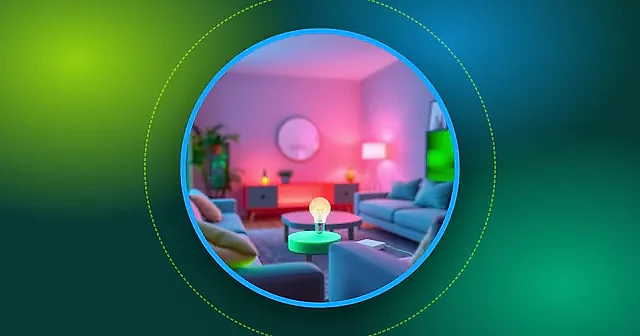
- מתחילים מהחלטה על אפליקציה ראשית לניהול הבית (Apple Home, Google Home או אחרת), ולא ממכשיר. אחר כך קונים מכשיר אחד או שניים ובודקים שהם עובדים.
- מחפשים מכשירים עם הלוגו Matter, תקן פתוח של Connectivity Standards Alliance. Matter רץ על Wi-Fi ועל Thread, ומכשירי Thread צריכים נתב Thread, שיכול להיות מובנה בהוב.
- שומרים על פרטיות ואבטחה: סיסמה ייחודית לחשבונות, עדכוני קושחה, ובדיקה אילו נתונים נשמרים בענן, במיוחד במצלמות.
מאיפה מתחילים בבית חכם? בבחירת אפליקציה ראשית אחת לניהול הבית, ואז בקניית מכשיר או שניים עם תמיכה ב-Matter, כמו שקע חכם, נורה או חיישן. כך אתם בודקים שהכול מתחבר לפני שמשקיעים עוד. מכשירי Thread דורשים נתב Thread, שאפשר לקבל בהוב. אחרי שזה עובד, מוסיפים בהדרגה לפי צורך אמיתי ולא לפי מבצע.
המדריך לא כולל מחירים או המלצות על דגמים מסוימים. מחירים ומלאי משתנים, וזמינות בישראל משתנה בין מוצרים ואין באפשרותנו לאמת אותה כאן. מה שכן אפשר: להסביר את ההיגיון, לפי העמודים הרשמיים של Connectivity Standards Alliance, Apple ו-Google. לא התקנו בעצמנו מערכת בית חכם לצורך המדריך, ולכן אנחנו מתארים מה כתוב בתיעוד ולא ממליצים על ״הכי טוב״.
מה זה בית חכם, ולמה כדאי להתחיל קטן?
בית חכם הוא בית שבו מכשירים רגילים, כמו נורה, שקע, מנעול או מזגן, מחוברים לרשת וניתן לשלוט בהם מהטלפון, בקול או באופן אוטומטי. הדוגמאות היומיומיות הן פשוטות: נורה שנדלקת בשקיעה, שקע שמכבה מאוורר, חיישן שמתריע על דלת פתוחה.
הסיבה להתחיל קטן היא פרקטית. בית חכם הוא לא מוצר אחד אלא אוסף של מכשירים, אפליקציות ורשתות, ובתחילת הדרך קשה לדעת מה תשתמשו בו באמת. מי שקונה עשרה מכשירים ביום אחד עלול לגלות שחלקם לא עובדים עם האפליקציה שבחר, או שהוא בכלל לא צריך אותם. מי שמתחיל במכשיר אחד או שניים לומד את המערכת, ובונה אחרי זה בביטחון.
מה אפשר לאוטמט בבית רגיל?
כדאי להתחיל מדברים שמטרידים אתכם. אם אתם שוכחים לכבות אור, התחילו בנורה או בשקע. אם יש חדר שתמיד חם מדי, חיישן טמפרטורה. אם אתם חוזרים הביתה בחושך, נורה בכניסה. כלל פשוט: אם אין לכם בעיה לפתור, אל תקנו מכשיר רק כי הוא חכם.
מה זה Matter, ולמה הוא חשוב למתחילים?
Matter הוא תקן בית חכם שפותח על ידי ה-Connectivity Standards Alliance (בעבר Zigbee Alliance) כדי שמכשירים מיצרנים שונים יוכלו לעבוד יחד. לפי אתר ה-CSA, Matter מציע חיבוריות מקומית מהירה, ומכשירים ממותגים שונים עובדים יחד באופן טבעי. הגרסה הראשונה של המפרט רצה על Wi-Fi ועל Thread, ו-Bluetooth Low Energy משמש לשלב ההתקנה.
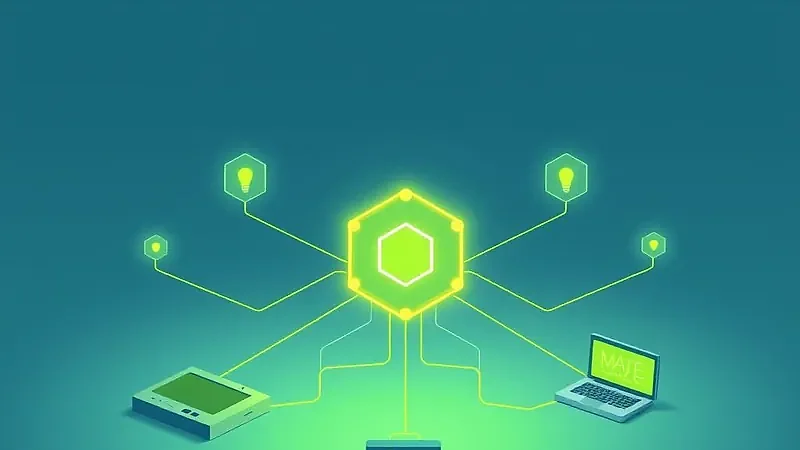
למה זה חשוב לכם? בעבר, כל יצרן דרש אפליקציה משלו, ומכשירים של יצרנים שונים לא בהכרח עבדו יחד. Matter נועד להפחית את הבעיה הזאת. כשאתם קונים מכשיר עם הלוגו, אתם מקבלים סיכוי טוב יותר שהוא יתחבר לאפליקציה שבחרתם, ולא רק לאפליקציה של היצרן.
חשוב לא להגזים בציפיות. תמיכה ב-Matter אינה מבטיחה שכל פיצ׳ר של כל מכשיר יהיה זמין בכל אפליקציה. עמוד Apple מציין שהאפליקציה תומכת בסוגי אביזרים מסוימים, כמו מזגנים, נורות, מנעולים, שקעים, מתגים, תרמוסטטים, וילונות וחיישנים. לכן לפני הקנייה בודקים שסוג המכשיר שאתם רוצים נתמך באפליקציה שלכם.
מה ההבדל בין Wi-Fi ל-Thread?
Wi-Fi הוא הרשת הביתית הרגילה. מכשירים שמחוברים אליה צורכים יותר חשמל, וזה בסדר למכשירים שמחוברים לחשמל, כמו שקע או נורה. Thread היא רשת חסכונית ברשת הבית שמתאימה למכשירים קטנים, כמו חיישנים שפועלים על סוללה. מכשירי Thread מתחברים לרשת דרך נתב Thread (Thread Border Router), שיכול להיות מובנה במכשיר אחר, כמו הוב.
האם Matter עובד בלי אינטרנט?
לפי Google, כשאתם בבית, הפקודות נשלחות מקומית דרך Wi-Fi או Thread. כשאתם מחוץ לבית, הפקודות עוברות דרך הענן להוב, והוא מאמת אותן לפני שהוא שולח אותן למכשיר. כלומר שליטה מקומית אפשרית בבית, והענן נדרש בעיקר לשליטה מרחוק. אנחנו לא בדקנו מה קורה בפועל בכל מכשיר כשהאינטרנט נופל, ולכן אל תניחו שכל פיצ׳ר ימשיך לעבוד.
איך בוחרים אקוסיסטם?
אקוסיסטם הוא האפליקציה והעולם שסביבה: Apple Home, Google Home, Samsung SmartThings, Amazon Alexa ואחרים. ההחלטה מבוססת בעיקר על הטלפון והרגלים שלכם. מי שבסביבת אפל יתחיל לרוב ב-Apple Home. מי שבאנדרואיד ובשירותי גוגל, ב-Google Home. אנחנו לא ממליצים על אחד מהם. כל אחד מתאים לאחר.
לפי Apple, באייפון עם iOS 18 ומעלה אפשר להוסיף ולשלוט במכשירי Matter בלי הוב, אבל Apple ממליצה על הוב לחוויה הטובה ביותר ולמכשירי Thread. הוב יכול להיות Apple TV 4K, HomePod (דור שני) או HomePod mini. לפי Google, צריך הוב שתומך ב-Matter כדי להשתמש במכשירי Matter דרך Google Home, והעמוד מפנה למדריך נפרד לבחירת הוב תואם.
| שאלה | Apple Home | Google Home |
|---|---|---|
| נדרש הוב? | לא חובה ל-Matter ב-iOS 18, אבל מומלץ, ונדרש ל-Thread | נדרש הוב שתומך ב-Matter |
| איך מוסיפים מכשיר | Add, Add Accessory, סריקת קוד | סריקת קוד QR באפליקציה, כשהמכשיר במצב צימוד |
| מה צריך ל-Thread | נתב Thread, למשל בהוב תואם, ואייפון 15 Pro ומעלה יכול ללא הוב | Thread Border Router להשלמת ההתקנה |
| מה אפשר לשלוט | מזגנים, נורות, מנעולים, שקעים, מתגים, תרמוסטטים, וילונות וחיישנים | מכשירי Matter בהתאם לתאימות |
הנתונים לפי עמודי העזרה הרשמיים. תמיכה ופיצ׳רים משתנים בין גרסאות תוכנה, ולכן בדקו בעמודים עצמם לפני רכישה.
איזה אקוסיסטם מתאים לכם?
סמנו את מה שחשוב לכם. הכותרת למטה מתעדכנת מיד.
| קריטריון | Apple Home | Google Home |
|---|---|---|
| הטלפון הראשי | אייפון | אנדרואיד או אייפון |
| הוב נדרש | לא חובה ל-Matter ב-iOS 18, מומלץ | כן, הוב שתומך ב-Matter |
| מה נדרש לרשת Thread | נתב Thread: Apple TV 4K, HomePod mini או HomePod (דור 2) | Thread Border Router |
Matter תומך במה שנקרא Multi-Admin, כלומר שליטה באותו מכשיר מכמה אפליקציות. לפי Google, כל אפליקציה צריכה את ההוב שלה. אם אתם רוצים שליטה גם ב-Apple Home וגם ב-Google Home, תצטרכו הוב לכל אחת.
מה קונים קודם?
נתחיל במכשירים הפשוטים, שאפשר להבין מיד מה הם עושים ושקל להחליף אם טעיתם.
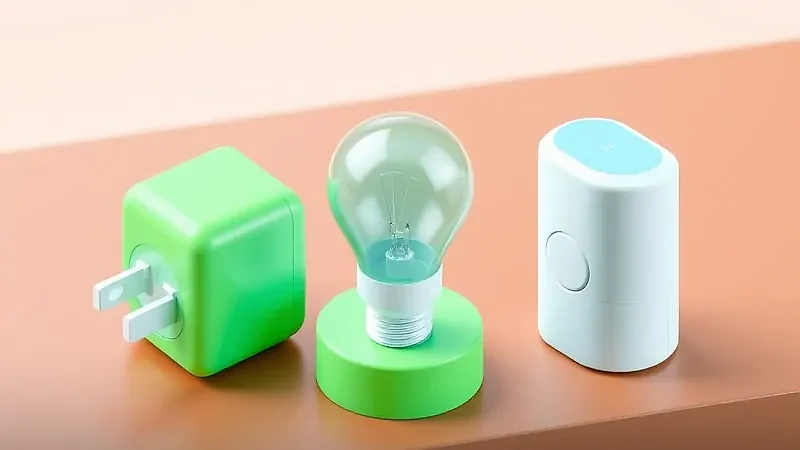
- שקע חכם. חיבור מכשיר חשמלי ישן, כמו מאוורר או מנורה, לשליטה מהטלפון. אין צורך בהתקנה חשמלית.
- נורה חכמה. מחליפים נורה רגילה, ומקבלים הדלקה אוטומטית, עמעום ושליטה בצבע לפי הדגם.
- חיישן. חיישן דלת, תנועה או טמפרטורה, שמפעיל אוטומציה או שולח התראה. חיישנים רבים פועלים על סוללה, ולכן Thread מתאים להם.
- הוב או רמקול עם תמיכה. אם אתם רוצים שליטה מרחוק ואוטומציות יציבות, ההוב הוא הבסיס.
דברים שכדאי להשאיר לשלב מאוחר יותר: מנעולים, מצלמות פנימיות וכל מה שדורש התקנה על דלת או ברשת החשמל. אלה מכשירים שבהם טעות עולה ביוקר, ובהם פרטיות ובטיחות חשובות במיוחד.
אם אתם כבר שוקלים מכשירי בית נוספים, יש לנו מדריכים על שואבי אבק רובוטיים בישראל ועל אפליקציה לניהול משק בית משותף, שמשלימים תמונה של ניהול הבית.
- שלב 1 בוחרים אפליקציה ראשית
- שלב 2 בודקים הוב ונתב Thread
- שלב 3 קונים מכשיר אחד עם Matter
- שלב 4 מוסיפים ובודקים
- שלב 5 בונים אוטומציה אחת
- שלב 6 מרחיבים בהדרגה
איך מוסיפים מכשיר Matter לאפליקציה?
התהליך דומה בין האפליקציות. הנה התיאור לפי העמודים הרשמיים.
ב-Apple Home
לפי Apple: מעדכנים את האייפון ונכנסים עם חשבון Apple שבו מגדירים את האביזר. באפליקציית Home מקישים Add, Add Accessory. אם האביזר הותקן קודם באפליקציה אחרת, מקישים More options ובוחרים אותו. אחרת סורקים את הקוד או מקרבים את המכשיר לאביזר, ופועלים לפי ההוראות. אם בקופסה יש קוד QR אחד לכמה מכשירים, סריקה אחת מתקינה את כולם.
ב-Google Home
לפי Google: המכשיר צריך להיות מחובר לחשמל ובמצב צימוד. בוחרים Scan QR code, ופועלים לפי ההוראות בכלל זה בחירת חדר ושם. אם מופיעה שגיאה, בודקים שיש הוב תואם. אם ההתקנה נתקעת, העמוד מציע להפעיל מחדש את המכשיר, לנקות את המטמון של האפליקציה, להפעיל מחדש את הטלפון ולנסות שוב, ורק כמוצא אחרון איפוס למכשיר.
העמוד של Google גם מציין שאם יש אפליקציה של היצרן, כדאי להתקין דרכה ולשתף ל-Google Home. כך נשמרים הפיצ׳רים הייחודיים של היצרן.
איך בונים אוטומציה פשוטה?
אוטומציה היא כלל מסוג ״אם קורה X, אז עשה Y״. הדרך להתחיל היא עם כלל אחד קטן שפותר בעיה אמיתית. למשל: כשחיישן הדלת נפתח אחרי שקיעה, הדליקו נורה בכניסה. או: כל יום בשעה קבועה, כבו את השקע של המאוורר. אחרי שהכלל הראשון עובד כמה ימים בלי תקלות, אפשר להוסיף עוד.
כמה כללים טובים לאוטומציות ראשונות:
- פשוט לפני מורכב. כלל עם טריגר אחד ופעולה אחת קל לאבחון.
- תמיד אפשרות ידנית. ודאו שאפשר להפעיל את המכשיר גם בלי האוטומציה, למשל במתג או באפליקציה.
- אל תסתמכו על אינטרנט לפעולות חשובות. ככל שאפשר, העדיפו כללים שרצים מקומית בבית.
- תנו לה זמן. בדקו את האוטומציה שבוע לפני שמוסיפים עוד.
מה קורה כשמשהו נשבר?
מכשירים מתנתקים, סוללות נגמרות ועדכונים משנים התנהגות. תכננו מראש: חיישן בסוללה צריך החלפה מדי פעם, ושקע חכם שהאינטרנט נפל יכול להפסיק להגיב. לכן את מה שחשוב באמת, כמו מנעול או התראת עשן, אל תתנו למערכת בית חכם להיות הגנה יחידה.
איך מכינים את רשת ה-Wi-Fi הביתית?
כל מכשיר חכם שמתחבר ל-Wi-Fi הוא עוד לקוח בנתב שלכם. נתב ישן או חלש ייתקל בקושי כשמספר המכשירים גדל, ויתבטא בהתנתקויות, באיחורים בתגובה ובמכשירים שנעלמים מהאפליקציה. לפני שמרחיבים, בדקו שהכיסוי טוב בכל חדר שבו תציבו מכשיר, ושהנתב מתעדכן.
כמה נקודות מעשיות. ראשית, חלק מהמכשירים החכמים עובדים רק ברשת 2.4GHz, ולכן בזמן ההתקנה ייתכן שיצטרכו להתחבר דווקא אליה. קראו את הוראות היצרן ולא תניחו. שנית, שמות רשת פשוטים ללא תווים מיוחדים מפחיתים בעיות התקנה. שלישית, אם הבית גדול, מערכת Mesh או נקודות גישה נוספות יפתרו את בעיית הכיסוי, אבל זה כבר צעד נוסף, והוא לא נדרש בתחילת הדרך.
Thread משנה את התמונה: מכשירי Thread יוצרים רשת עצמאית ביניהם ומתחברים לרשת הבית דרך הנתב המיוחד. זה מקל על הנתב הרגיל, כי חיישנים קטנים לא תופסים בו מקום. עם זאת, זה מוסיף רכיב שצריך לדאוג לו, ולכן שוב: הוב אחד מתאים לבית ממוצע שרק מתחיל.
מתי כדאי לעבור לפתרון מתקדם?
אחרי חצי שנה של שימוש תוכלו להבין אם אתם צריכים יותר. סימנים טובים לכך: אתם רוצים אוטומציות שהאפליקציה הרגילה לא מאפשרת, אתם רוצים שליטה מקומית מלאה בלי תלות בענן, או שיש לכם הרבה מכשירים מיצרנים שונים שלא מסתדרים. אז שווה לבדוק פלטפורמות פתוחות יותר, ולהשקיע זמן בלימוד.
אבל רוב המשפחות לא יגיעו לשם, וזה בסדר. בית חכם טוב הוא בית שבו חמישה עד עשרה מכשירים פשוטים עושים את העבודה בלי שמישהו צריך להתעסק בהם. אם אחרי כמה חודשים אתם עדיין משתמשים רק בשקע ובנורה, יש לכם מערכת מצוינת. ההצלחה נמדדת בכמה זמן וטרחה חסכתם, ולא בכמה מכשירים קניתם.
מה בנוגע לפרטיות ואבטחה?
בית חכם יוצר חשבונות ונקודות כניסה חדשות לרשת הבית. כמה כללים פשוטים עושים הבדל:
- סיסמה ייחודית וחזקה לחשבון האפליקציה, ואימות דו-שלבי אם זמין. מחולל הסיסמאות החינמי והמדריך על סיסמה חזקה יעזרו.
- סיסמה חזקה לרשת ה-Wi-Fi ושינוי סיסמת ברירת המחדל של הנתב.
- עדכונים. עדכוני קושחה סוגרים חולשות. הפעילו עדכונים אוטומטיים כשזה אפשרי.
- קראו מה נשמר בענן. במצלמות ובמיקרופונים בדקו איזה חומר נשמר, היכן ובאיזה תנאים.
- פחות הרשאות. תנו לאפליקציה רק את ההרשאות שהיא צריכה.
- מצלמות פנימיות בזהירות. לפני שמציבים מצלמה בבית, שקלו את הפרטיות של בני הבית והאורחים.
על שיתוף נתונים בכלל, ראו גם רשימת הבדיקה לפרטיות.
יתרונות
- התחלה קטנה מאפשרת ללמוד ולהימנע מרכישות מיותרות
- מכשירי Matter מגדילים את הסיכוי לתאימות בין יצרנים
- שליטה מקומית בבית, לפי Google, בלי תלות מלאה בענן
- אוטומציות פשוטות חוסכות פעולות יומיומיות
חסרונות
- צריך לבדוק הוב ונתב Thread כבר בתחילת הדרך
- תמיכה ב-Matter לא מבטיחה כל פיצ׳ר בכל אפליקציה
- יותר מכשירים פירושו יותר חשבונות, עדכונים וסיסמאות לנהל
- זמינות ותמיכה בישראל משתנות, וצריך לבדוק לפני קנייה
איך נמנעים מרכישה שמתחרטים עליה?
הטעויות הנפוצות הן אותן טעויות אצל כולם, ואפשר לצמצם אותן בכמה בדיקות לפני כפתור הקנייה:
- לא בדקתם תאימות. ודאו שהמכשיר מצהיר על תמיכה ב-Matter או באפליקציה שלכם, ושסוג המכשיר נתמך באפליקציה.
- שכחתם הוב. מכשיר Thread בלי נתב Thread לא יתחבר.
- קניתם ממותג אחד בלבד בלי בדיקה. לפעמים עדיף לשלב, אבל רק אחרי בדיקת תאימות.
- לא בדקתם תמיכה ואחריות בישראל. שירות, ממשק בעברית ואחריות משתנים. אין לנו נתון מאומת על כך, ולכן שאלו את המוכר.
- קניתם מצלמה בלי לבדוק מדיניות ענן.
- ציפיתם שהכול ״פשוט יעבוד״. תכננו זמן להתקנה ולתיקונים קטנים.
אם החלטתם להחזיר מוצר, שמרו קבלות וחבילה, ובדקו את מדיניות ההחזרה לפני הקנייה.
מילון מונחים
מושגים בקצרה
- Matter
- תקן בית חכם פתוח של Connectivity Standards Alliance, שנועד לאפשר למכשירים מיצרנים שונים לעבוד יחד.
- Thread
- רשת חסכונית ברשת הבית למכשירים קטנים. דורשת נתב Thread.
- Thread Border Router
- נתב שמחבר בין רשת Thread לרשת הביתית. יכול להיות מובנה בהוב.
- הוב
- מכשיר מרכזי שמנהל את הבית ומאפשר שליטה מרחוק, למשל Apple TV, HomePod או מרכז של גוגל.
- אקוסיסטם
- האפליקציה והעולם שסביבה, כמו Apple Home או Google Home.
- Multi-Admin
- שליטה באותו מכשיר מכמה אפליקציות או פלטפורמות.
רשימת בדיקה לפני שמתחילים
המדריך אינו כולל קישורי שותפים, ואיננו מקבלים עמלה על אף מכשיר. תנאי תמיכה ושמות תפריטים משתנים בין גרסאות, ולכן בדקו בעמודים הרשמיים.
פסק דין: איך מתחילים?
שאלות נפוצות
מאיפה מתחילים בבית חכם?
בבחירת אפליקציה ראשית לניהול הבית, ואז בקניית מכשיר או שניים עם תמיכה ב-Matter, כמו שקע, נורה או חיישן. בודקים שהם עובדים לפני שמוסיפים עוד.
מה זה Matter?
תקן בית חכם של Connectivity Standards Alliance שנועד לאפשר למכשירים מיצרנים שונים לעבוד יחד. הגרסה הראשונה רצה על Wi-Fi ועל Thread, עם Bluetooth Low Energy להתקנה.
האם צריך הוב לבית חכם?
תלוי באקוסיסטם. לפי Apple, באייפון עם iOS 18 אפשר להוסיף מכשירי Matter בלי הוב, אך מומלץ הוב ל-Thread. לפי Google, נדרש הוב שתומך ב-Matter.
מה זה Thread ולמה צריך נתב Thread?
Thread היא רשת חסכונית ברשת הבית. מכשירי Thread מתחברים דרך נתב Thread, שיכול להיות מובנה בהוב. לפי Google, ההתקנה של מכשירי Matter על Thread דורשת Thread Border Router.
האם בית חכם עובד בלי אינטרנט?
לפי Google, כשאתם בבית הפקודות נשלחות מקומית דרך Wi-Fi או Thread. מחוץ לבית הפקודות עוברות דרך הענן. התנהגות בפועל משתנה בין מכשירים, ולכן בדקו.
מה כדאי לקנות ראשון?
מכשירים פשוטים שקל להבין ולהחליף: שקע חכם, נורה או חיישן. מנעולים ומצלמות כדאי להשאיר לשלב מאוחר יותר, אחרי שבדקתם פרטיות, ענן ואחריות.
קראו גם
- אפליקציה לניהול משק בית משותף
- שואבי אבק רובוטיים בישראל: מה מתאים למי
- איך בוחרים סיסמה חזקה
- רשימת בדיקה לפרטיות בשימוש ב-AI
- אימות דו-שלבי: מדריך הפעלה